Přeskočit na obsah
coden

Agent běží u vás na počítači

Agent zůstává
u počítače.
Vy nemusíte.

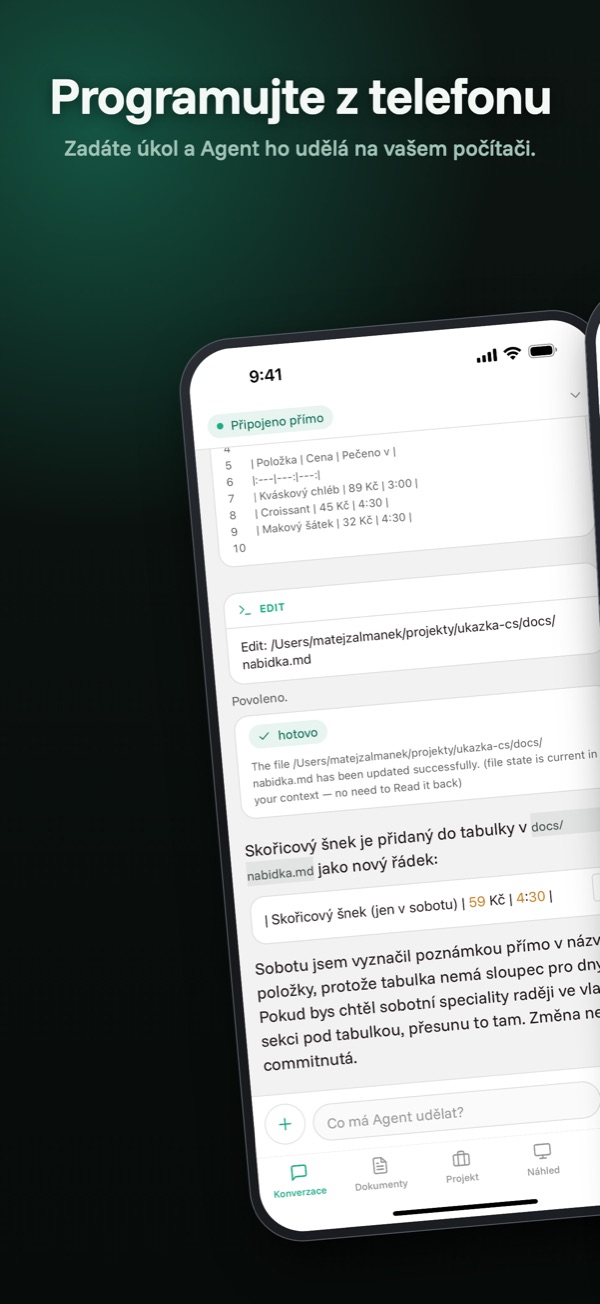
coden je dálkové ovládání vývojového Agenta, který pracuje na vašem počítači — se všemi nástroji, závislostmi a klíči, které tam máte. Z telefonu mu zadáte úkol, vidíte každý jeho krok, schválíte, co smí spustit, a na displeji si otevřete aplikaci, kterou právě rozběhl.

Zdarma · Server pro macOS, Windows a Linux · Aplikace pro iPhone, Android i počítač · Žádný vlastní server, žádný účet

Konverzace v telefonu a Server na počítači, tentýž okamžik.
Konverzace přímé spojení

Padá test v junit.ts. Najdi proč, oprav to a pusť unit testy.

  • Čte client/ts/junit.ts
  • Upravuje client/ts/junit.ts +7 −3

Agent čeká na svolení

npm test -- junit
Zamítnout Povolit
coden — server
$ coden-server start --dir ~/projekty/jobino
✓ identita a1:9f:c4:… načtena
✓ naslouchám na UDP 7500
✓ klient „Pixel 9“ připojen · přímé spojení
▸ agent: čte client/ts/junit.ts
▸ agent: upravuje client/ts/junit.ts
⏸ agent: čeká na schválení — npm test

Takhle to vypadá

Celý projekt v jedné aplikaci.

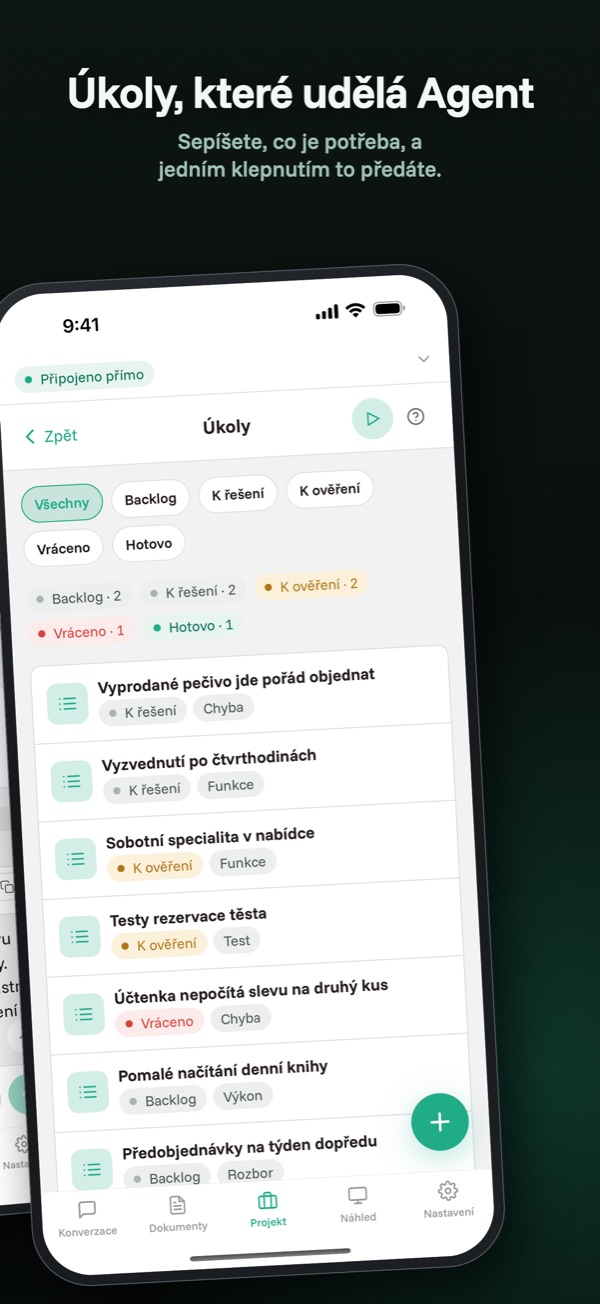
Konverzace s Agentem, úkoly, dokumentace, testy, git i živý náhled aplikace. Na telefonu, a když sedíte u stolu, tatáž aplikace v okně na počítači.

Jedno odpoledne

Dvě souběžné linky. Jedno vlákno práce.

Tohle je celá pointa. Vlevo je váš den, vpravo váš počítač — a mezi nimi vede jediné spojení, které nepotřebuje, abyste u něj seděli.

Vy Váš počítač
  1. V tramvaji napíšete: „Padá test v junit.ts. Najdi proč, oprav to a pusť unit testy.”

    Agent otevírá pracovní adresář a čte client/ts/junit.ts

  2. Telefon zavibruje — Agent chce spustit npm test. Povolíte.

    Testy běží ve vašem prostředí, s vašimi závislostmi

  3. Přečtete si, co Agent změnil a proč. Zavřete telefon.

    143 ze 143 testů prošlo

  4. Jste na obědě. Aplikace ani nemusí být otevřená.

    Agent pokračuje dál. Odpojení telefonu ho nezastaví.

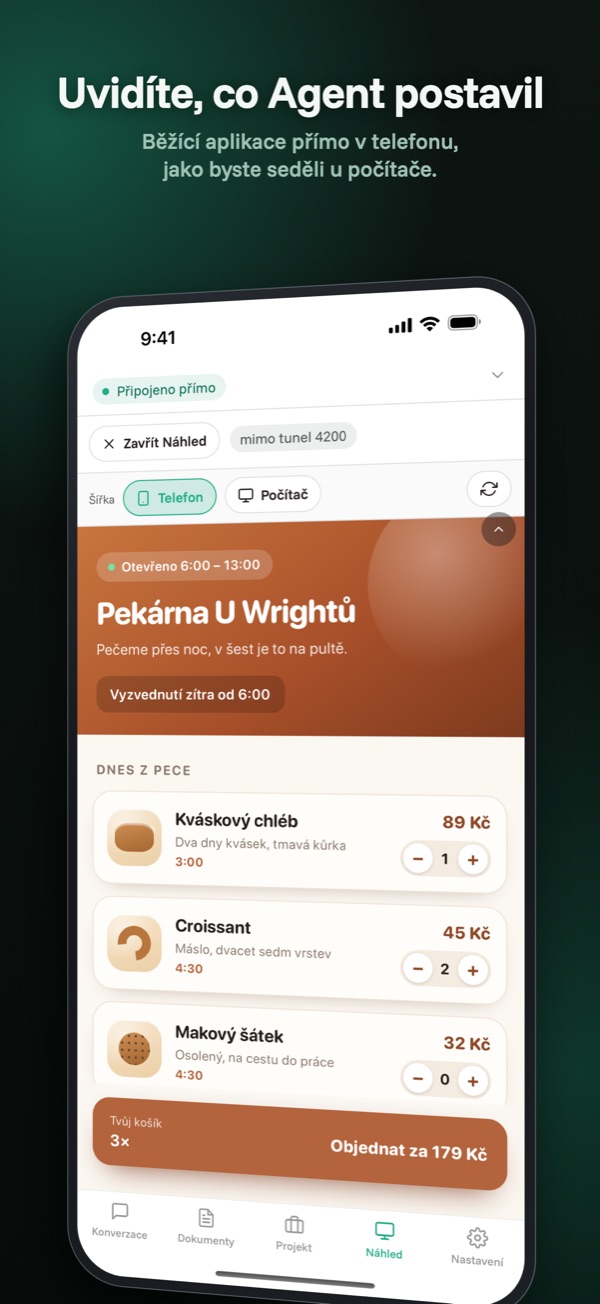
  5. Otevřete Náhled a proklikáte novou obrazovku na skutečném displeji.

    Dev server běží na portu 5173 a tuneluje se do telefonu

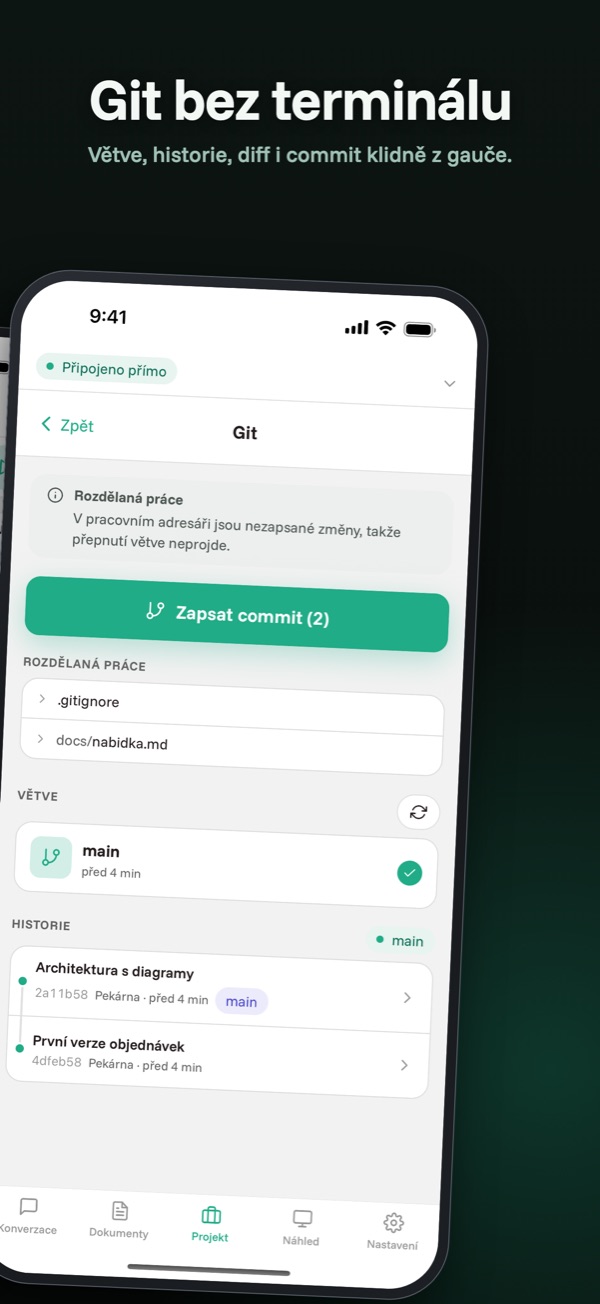
  6. Commit. Zpátky do práce.

    git commit -m „oprava rozboru JUnit XML”

Mezi 14:11 a 15:16 jste u toho nebyli. Agentovi to nevadilo — Server si jeho výstup ukládal a po připojení vám došlo všechno, co vám uniklo, ve správném pořadí.

Jak to funguje

Tři kroky. Potom už nic.

  1. 1

    Spusťte Server na počítači

    V terminálu

    macOS, Windows i Linux

    $ coden-server start --dir ~/projekty/muj-projekt

    V aplikaci coden na počítači

    desktopový klient, bez terminálu

    1. Otevřete aplikaci coden na počítači.
    2. Jděte do Nastavení → Spojení.
    3. Napište cestu ke složce projektu a klepněte na Spustit Server.

    Jeden proces, jeden projekt. Nespouští se se systémem a nic neposlouchá na pozadí — běží, když ho pustíte, a končí, když ho ukončíte.

  2. 2

    Spárujte telefon QR kódem

    Hned po startu vypíše Server jednorázový kód s krátkou platností, telefon ho přečte fotoaparátem. Je to jediný okamžik, kdy musíte být u počítače. Podruhé už ne — ani za tři měsíce.

    Spustili jste Server z aplikace na počítači? Pak je okno spárované samo. Telefon přidáte tlačítkem Připojit telefon ve spodním pruhu okna — ukáže QR kód, který telefon naskenuje.

  3. 3

    Pracujte odkudkoliv

    Telefon a počítač se najdou samy, i když oba sedí za NATem a mají pokaždé jinou adresu. Spojení je přímé; kde to síť nedovolí, přepne se na Relay a Klient vám to ukáže.

Párování je jediná chvíle, kdy musíte být u počítače. Spárovaný telefon se připojí i po třech měsících a po výměně Wi-Fi za mobilní data, protože identita spojení nevisí na IP adrese.

Co s tím z telefonu uděláte

Čtyři záložky, žádná z nich není chat o kódu.

Konverzace

Zadáte úkol a vidíte práci, ne jen výsledek.

  • Odpověď se píše průběžně, jak vzniká.
  • Vidíte každý krok: který soubor Agent čte, co v něm mění, jaký příkaz spustil a co vrátil.
  • Nebezpečné kroky chtějí vaše svolení. Trvalé svolení pro daný typ akce udělíte i odeberete.
  • Agenta kdykoliv přerušíte.
  • Konverzací může být víc a vrátíte se do kterékoliv.
  • Až bude hotovo, přijde upozornění — i když máte aplikaci zavřenou.

Projekt

Testy, git a vysvětlení kódu bez jediného řádku promptu.

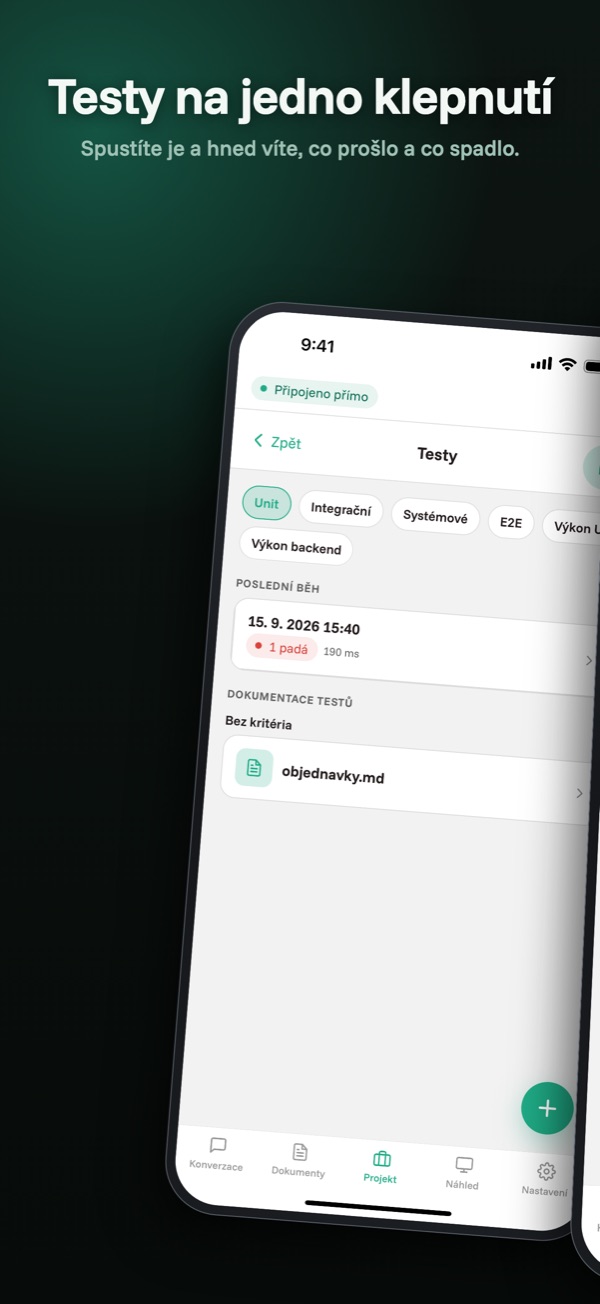
  • Testy: historie běhů po úrovních, počty a doby trvání, čitelné i bez spojení.
  • Z padajícího případu se proklikáte na to, co vlastně ověřuje — a na snímek obrazovky z okamžiku pádu.
  • Nové testy zadáte volbou úrovně a kritéria. Náročnost pokrytí uvidíte dřív, než Agent začne pracovat.
  • Git: větve, přepnutí, sloučení a ruční commit.
  • Vysvětlení: necháte si vyložit část kódu stranou od hlavní konverzace. Odpověď se uloží do repozitáře jako dokumentace.

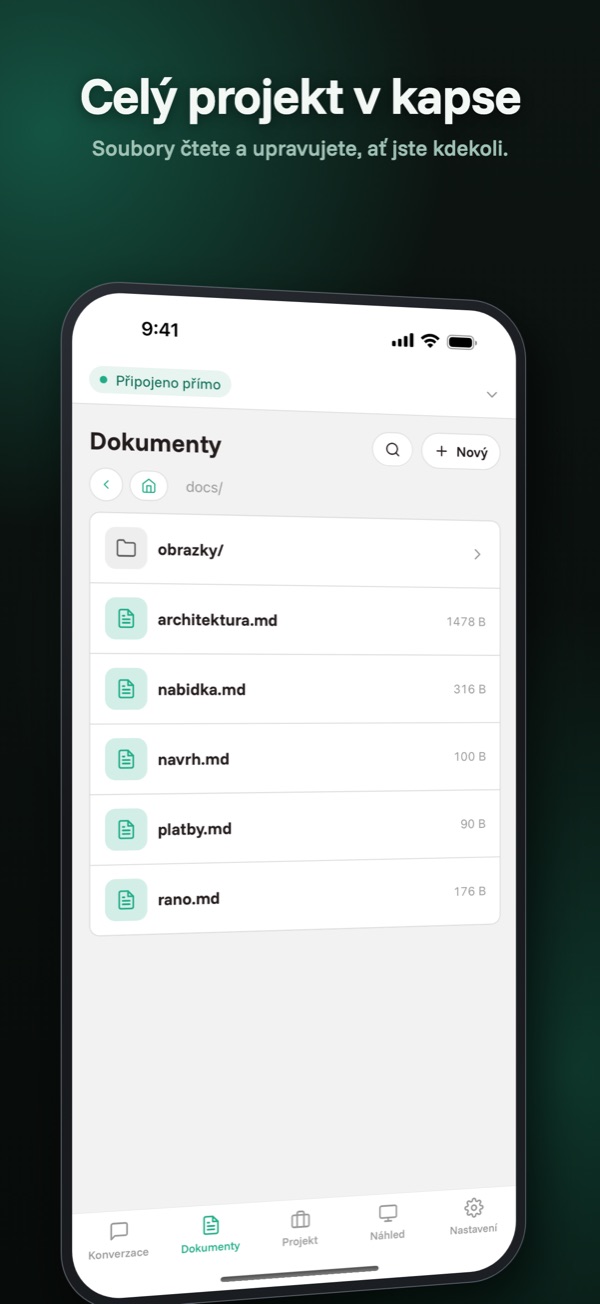
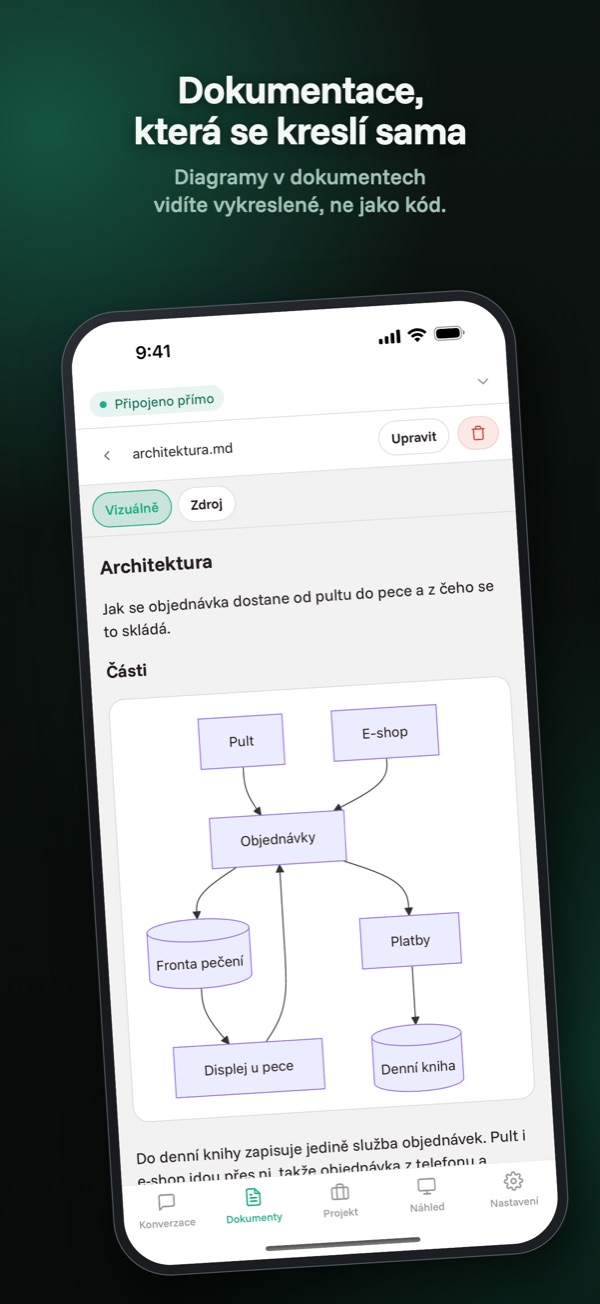
Dokumenty

Dokumentace projektu v kapse, i v letadle.

  • Všechny .md soubory a obrázky z repozitáře, v libovolné hloubce.
  • Přenáší se jen to, co se změnilo.
  • Mermaid diagramy se vykreslí, ne vypíšou.
  • Dokument z telefonu upravíte, založíte i smažete.
  • Čtení funguje i bez spojení se Serverem.

Náhled

Rozpracovaná aplikace na skutečném mobilním displeji.

  • Aplikaci, kterou Agent na počítači spustil, si otevřete v telefonu.
  • Včetně dotykového ovládání a hot reloadu.
  • Každý cíl má vlastní adresu, takže si přihlášení a stav drží odděleně.
  • Provoz Náhledu nikdy nezpomalí konverzaci — proudy mají priority.

Kudy tečou vaše data

Telefon je ovladač, ne kopie projektu.

Zdrojový kód existuje na jediném místě — na vašem počítači. Telefon dostává dokumentaci, obrázky a text konverzace. Nic z toho neprojde ničím, co bychom uměli přečíst.

  • Kód na telefonu není

    Do telefonu se zrcadlí dokumentace a obrázky. Zdrojový kód nikdy. Ztracený telefon neznamená ztracený projekt.

  • Identita se připíná při párování

    Po spárování je klíč vašeho počítače pevně daný. Neshoda není varování, které jde odklikat — je to konec spojení. Dál se dostanete jedině novým párováním u počítače.

  • Relay je slepý

    Provozujeme ho my a nemáme jak číst, co přes něj teče. Přeposílá zašifrované datagramy a nic z nich neukládá. Vidí, že se dvě zařízení baví, ne o čem.

  • Agent zůstává váš

    Běží pod vaším účtem, ve vašem prostředí, s vašimi klíči k poskytovateli modelu. Projekt neposíláme do žádné naší infrastruktury, protože žádnou k tomu nemáme.

  • Výchozí nastavení je opatrné

    Zápis do souborů i spouštění příkazů si po prvním spuštění řeknou o svolení. Uvolnit se to dá, ale musíte to udělat vědomě.

Než něco stáhnete

Časté otázky

Musím si k tomu provozovat vlastní server?

Ne. Rendezvous i Relay provozujeme my a jsou zdarma. Stáhnete Server na počítač, aplikaci do telefonu a nic dalšího nenastavujete.

Co se stane, když ztratím signál?

Agent pracuje dál. Server jeho výstup ukládá a po připojení vám dorazí všechno, co vám uniklo, ve správném pořadí. Čekající žádost o schválení počká taky.

Musí mít počítač veřejnou IP adresu nebo přesměrovaný port?

Ne. Obě strany se přihlásí u Rendezvous a spojí se napřímo skrz NAT. Kde to síť nedovolí — typicky u některých mobilních operátorů — jede provoz přes Relay a Klient napíše, že jede přes něj.

Kolik to spotřebuje mobilních dat?

Přenášejí se prompty, text odpovědí, dokumentace a obrázky — řádově jako chatovací aplikace. Zdrojový kód ne. Víc spotřebuje jen Náhled, který si pouštíte sami a vidíte, kdy běží.

Jakého Agenta coden používá?

Claude Agent SDK, tedy stejnou smyčku jako Claude Code, spuštěnou na vašem počítači pod vašimi přihlašovacími údaji k Anthropic API.

Musím Server spouštět z terminálu?

Nemusíte. Aplikace coden běží i v okně na počítači: v Nastavení → Spojení napíšete cestu ke složce projektu, klepnete na Spustit Server a okno se s ním rovnou spáruje. Kdo má radši terminál, pustí ho příkazem coden-server start.

Kolik to stojí?

Aplikace nic. Platíte jen to, co spotřebuje Agent u poskytovatele modelu — stejně jako když si Claude Code pustíte v terminálu.

Může být připojených víc zařízení najednou?

Ano. Server obsluhuje víc spárovaných zařízení naráz — třeba telefon i aplikaci v okně na počítači — a všechna vidí tutéž práci. Každé se páruje zvlášť.

Zvládne to víc projektů?

Jeden Server obsluhuje jeden pracovní adresář. Pro druhý projekt spustíte druhý Server na jiném portu a telefon přepárujete.

Zkuste to dnes večer.

Stažení a spárování zabere deset minut. Pak už jen zadáte úkol a odejdete od stolu.