Preskočiť na obsah
coden

Agent beží u vás na počítači

Agent zostáva
pri počítači.
Vy nemusíte.

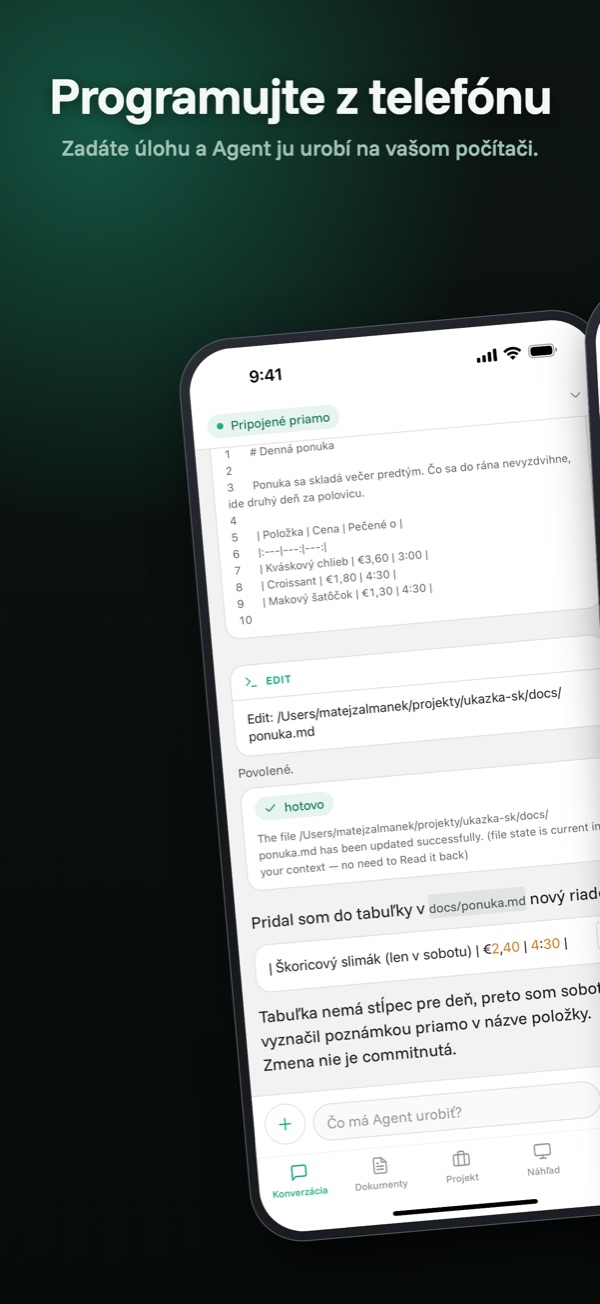
coden je diaľkové ovládanie vývojového Agenta, ktorý pracuje na vašom počítači — so všetkými nástrojmi, závislosťami a kľúčmi, ktoré tam máte. Z telefónu mu zadáte úlohu, vidíte každý jeho krok, schválite, čo smie spustiť, a na displeji si otvoríte aplikáciu, ktorú práve rozbehol.

Zadarmo · Server pre macOS, Windows a Linux · Aplikácia pre iPhone, Android aj počítač · Žiadny vlastný server, žiadny účet

Konverzácia v telefóne a Server na počítači, ten istý okamih.
Konverzácia priame spojenie

Padá test v junit.ts. Nájdi prečo, oprav to a pusti unit testy.

  • Číta client/ts/junit.ts
  • Upravuje client/ts/junit.ts +7 −3

Agent čaká na svolenie

npm test -- junit
Zamietnuť Povoliť
coden — server
$ coden-server start --dir ~/projekty/jobino
✓ identita a1:9f:c4:… načítaná
✓ počúvam na UDP 7500
✓ klient „Pixel 9" pripojený · priame spojenie
▸ agent: číta client/ts/junit.ts
▸ agent: upravuje client/ts/junit.ts
⏸ agent: čaká na schválenie — npm test

Takto to vyzerá

Celý projekt v jednej aplikácii.

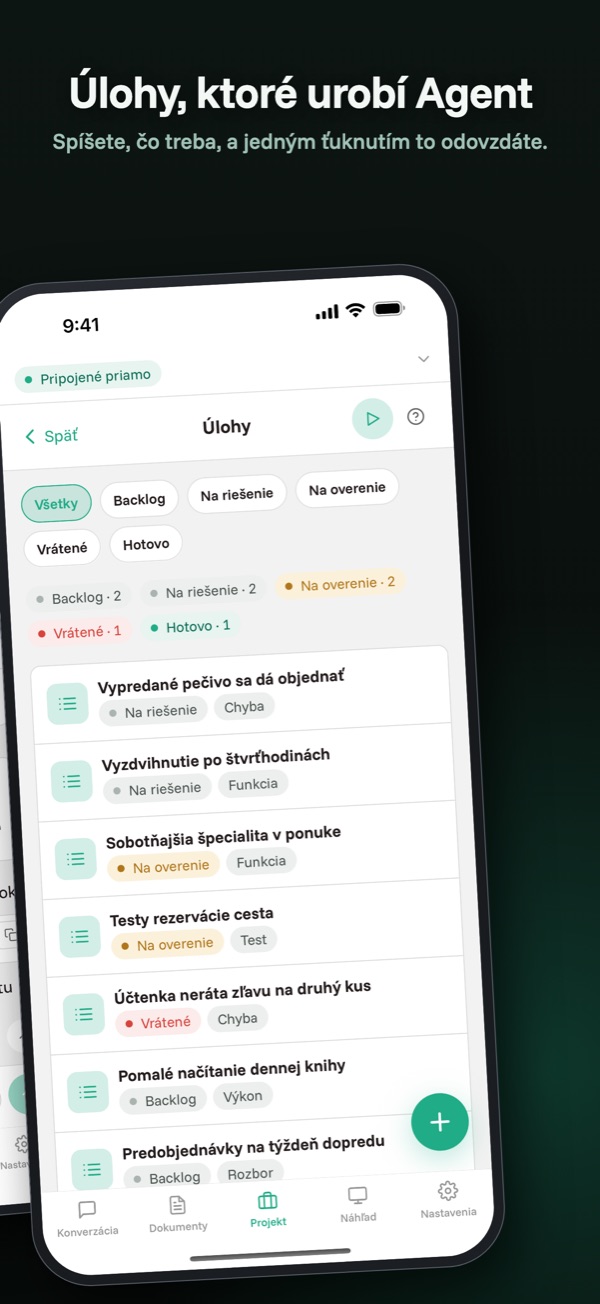
Konverzácia s Agentom, úlohy, dokumentácia, testy, git aj živý náhľad aplikácie. Na telefóne, a keď sedíte pri stole, tá istá aplikácia v okne na počítači.

Jedno popoludnie

Dve súbežné linky. Jedno vlákno práce.

Toto je celá pointa. Vľavo je váš deň, vpravo váš počítač — a medzi nimi vedie jediné spojenie, ktoré nepotrebuje, aby ste pri ňom sedeli.

Vy Váš počítač
  1. V električke napíšete: „Padá test v junit.ts. Nájdi prečo, oprav to a pusti unit testy."

    Agent otvára pracovný adresár a číta client/ts/junit.ts

  2. Telefón zavibruje — Agent chce spustiť npm test. Povolíte.

    Testy bežia vo vašom prostredí, s vašimi závislosťami

  3. Prečítate si, čo Agent zmenil a prečo. Zavriete telefón.

    143 zo 143 testov prešlo

  4. Ste na obede. Aplikácia ani nemusí byť otvorená.

    Agent pokračuje ďalej. Odpojenie telefónu ho nezastaví.

  5. Otvoríte Náhľad a preklikáte novú obrazovku na skutočnom displeji.

    Dev server beží na porte 5173 a tuneluje sa do telefónu

  6. Commit. Späť do práce.

    git commit -m „oprava rozboru JUnit XML"

Medzi 14:11 a 15:16 ste pri tom neboli. Agentovi to nevadilo — Server si jeho výstup ukladal a po pripojení vám došlo všetko, čo vám uniklo, v správnom poradí.

Ako to funguje

Tri kroky. Potom už nič.

  1. 1

    Spustite Server na počítači

    V termináli

    macOS, Windows aj Linux

    $ coden-server start --dir ~/projekty/muj-projekt

    V aplikácii coden na počítači

    desktopový klient, bez terminálu

    1. Otvorte aplikáciu coden na počítači.
    2. Prejdite do Nastavenia → Spojenie.
    3. Napíšte cestu k priečinku projektu a ťuknite na Spustiť Server.

    Jeden proces, jeden projekt. Nespúšťa sa so systémom a nič nepočúva na pozadí — beží, keď ho pustíte, a končí, keď ho ukončíte.

  2. 2

    Spárujte telefón QR kódom

    Hneď po štarte vypíše Server jednorazový kód s krátkou platnosťou, telefón ho prečíta fotoaparátom. Je to jediný okamih, keď musíte byť pri počítači. Druhýkrát už nie — ani o tri mesiace.

    Spustili ste Server z aplikácie na počítači? Potom je okno spárované samo. Telefón pridáte tlačidlom Pripojiť telefón v spodnom pruhu okna — ukáže QR kód, ktorý telefón naskenuje.

  3. 3

    Pracujte odkiaľkoľvek

    Telefón a počítač sa nájdu samy, aj keď oba sedia za NATom a majú zakaždým inú adresu. Spojenie je priame; kde to sieť nedovolí, prepne sa na Relay a Klient vám to ukáže.

Párovanie je jediná chvíľa, keď musíte byť pri počítači. Spárovaný telefón sa pripojí aj po troch mesiacoch a po výmene Wi-Fi za mobilné dáta, pretože identita spojenia nevisí na IP adrese.

Čo s tým z telefónu urobíte

Štyri záložky, žiadna z nich nie je chat o kóde.

Konverzácia

Zadáte úlohu a vidíte prácu, nielen výsledok.

  • Odpoveď sa píše priebežne, ako vzniká.
  • Vidíte každý krok: ktorý súbor Agent číta, čo v ňom mení, aký príkaz spustil a čo vrátil.
  • Nebezpečné kroky chcú vaše svolenie. Trvalé svolenie pre daný typ akcie udelíte aj odoberiete.
  • Agenta kedykoľvek prerušíte.
  • Konverzácií môže byť viac a vrátite sa do ktorejkoľvek.
  • Keď bude hotovo, príde upozornenie — aj keď máte aplikáciu zavretú.

Projekt

Testy, git a vysvetlenie kódu bez jediného riadka promptu.

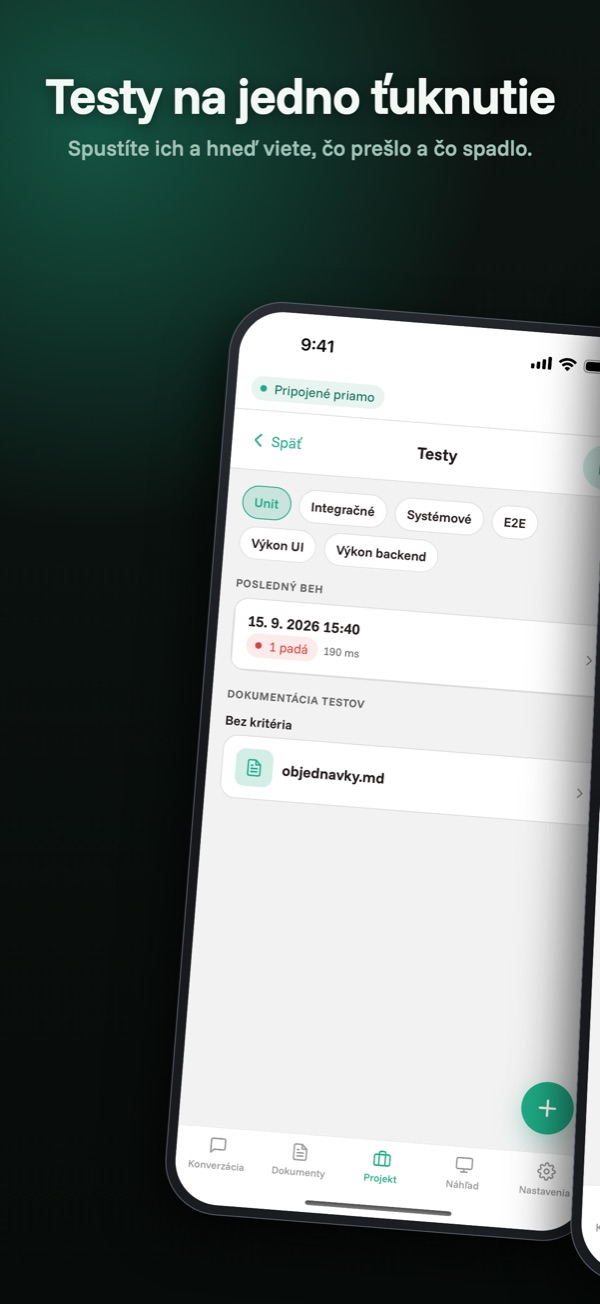
  • Testy: história behov po úrovniach, počty a časy trvania, čitateľné aj bez spojenia.
  • Z padajúceho prípadu sa preklikáte na to, čo vlastne overuje — a na snímku obrazovky z okamihu pádu.
  • Nové testy zadáte voľbou úrovne a kritéria. Náročnosť pokrytia uvidíte skôr, než Agent začne pracovať.
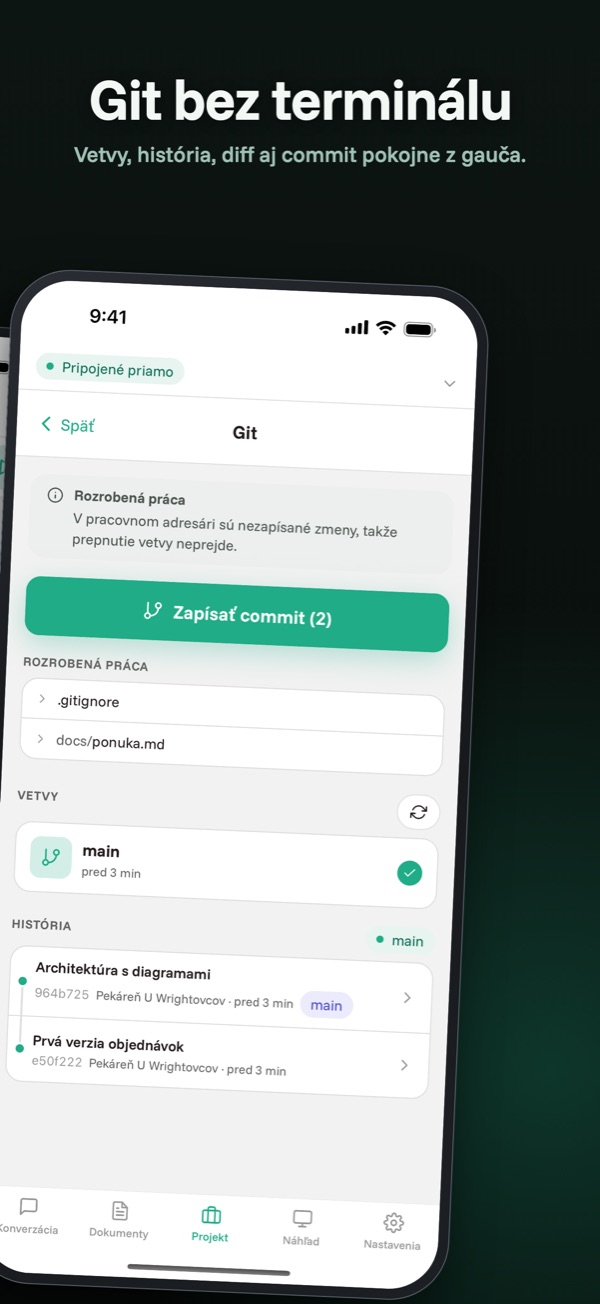
  • Git: vetvy, prepnutie, zlúčenie a ručný commit.
  • Vysvetlenia: necháte si vyložiť časť kódu bokom od hlavnej konverzácie. Odpoveď sa uloží do repozitára ako dokumentácia.

Dokumenty

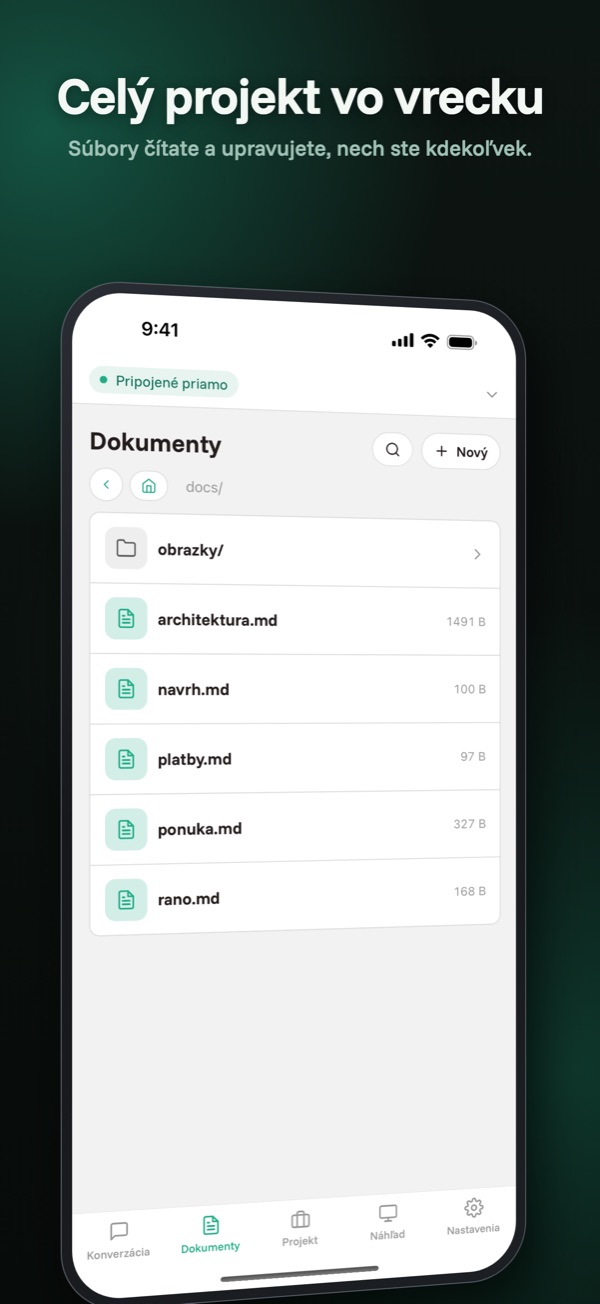
Dokumentácia projektu vo vrecku, aj v lietadle.

  • Všetky .md súbory a obrázky z repozitára, v ľubovoľnej hĺbke.
  • Prenáša sa len to, čo sa zmenilo.
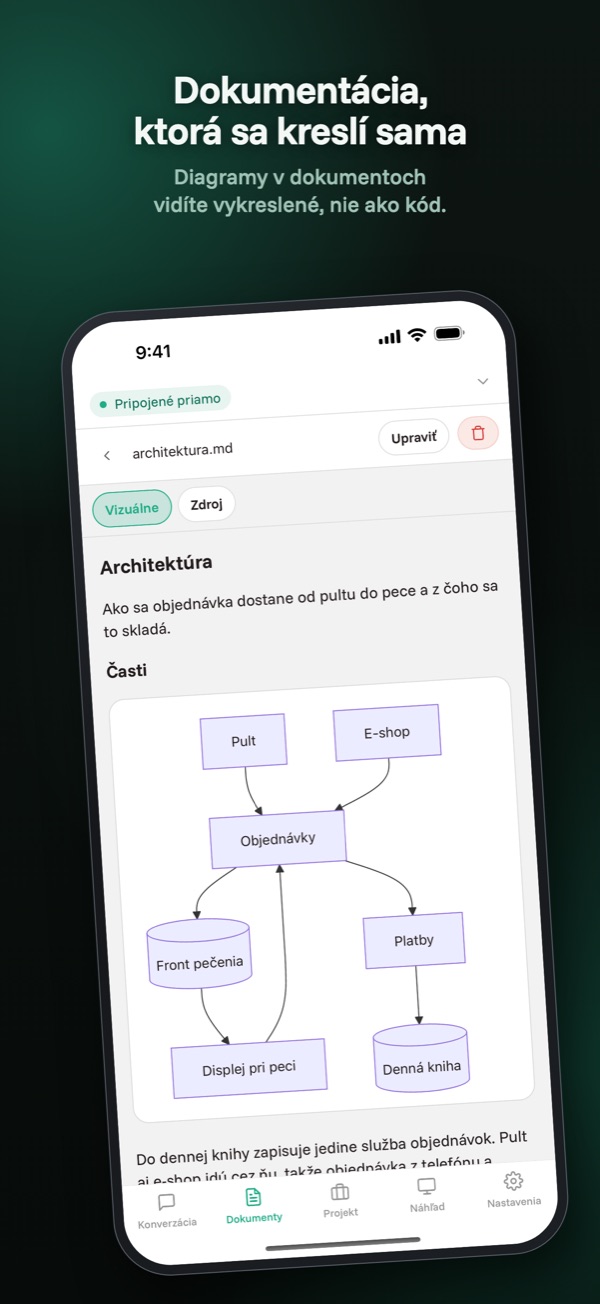
  • Mermaid diagramy sa vykreslia, nevypíšu.
  • Dokument z telefónu upravíte, založíte aj zmažete.
  • Čítanie funguje aj bez spojenia so Serverom.

Náhľad

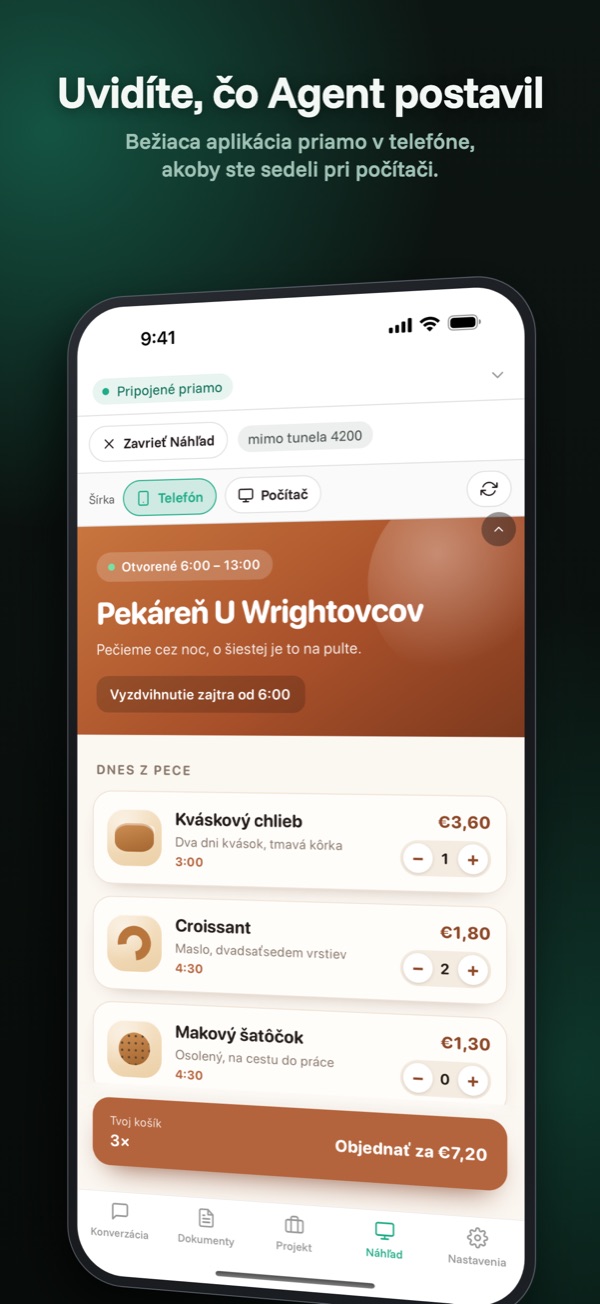
Rozrobená aplikácia na skutočnom mobilnom displeji.

  • Aplikáciu, ktorú Agent na počítači spustil, si otvoríte v telefóne.
  • Vrátane dotykového ovládania a hot reloadu.
  • Každý cieľ má vlastnú adresu, takže si prihlásenie a stav drží oddelene.
  • Prevádzka Náhľadu nikdy nespomalí konverzáciu — prúdy majú priority.

Kade tečú vaše dáta

Telefón je ovládač, nie kópia projektu.

Zdrojový kód existuje na jedinom mieste — na vašom počítači. Telefón dostáva dokumentáciu, obrázky a text konverzácie. Nič z toho neprejde ničím, čo by sme vedeli prečítať.

  • Kód na telefóne nie je

    Do telefónu sa zrkadlí dokumentácia a obrázky. Zdrojový kód nikdy. Stratený telefón neznamená stratený projekt.

  • Identita sa pripína pri párovaní

    Po spárovaní je kľúč vášho počítača pevne daný. Nezhoda nie je varovanie, ktoré sa dá odkliknúť — je to koniec spojenia. Ďalej sa dostanete jedine novým párovaním pri počítači.

  • Relay je slepý

    Prevádzkujeme ho my a nemáme ako čítať, čo cezeň tečie. Preposiela zašifrované datagramy a nič z nich neukladá. Vidí, že sa dve zariadenia bavia, nie o čom.

  • Agent zostáva váš

    Beží pod vaším účtom, vo vašom prostredí, s vašimi kľúčmi k poskytovateľovi modelu. Projekt neposielame do žiadnej našej infraštruktúry, pretože žiadnu na to nemáme.

  • Východiskové nastavenie je opatrné

    Zápis do súborov aj spúšťanie príkazov si po prvom spustení povedia o svolenie. Uvoľniť sa to dá, ale musíte to urobiť vedome.

Než niečo stiahnete

Časté otázky

Musím si k tomu prevádzkovať vlastný server?

Nie. Rendezvous aj Relay prevádzkujeme my a sú zadarmo. Stiahnete Server na počítač, aplikáciu do telefónu a nič ďalšie nenastavujete.

Čo sa stane, keď stratím signál?

Agent pracuje ďalej. Server jeho výstup ukladá a po pripojení vám dorazí všetko, čo vám uniklo, v správnom poradí. Čakajúca žiadosť o schválenie počká tiež.

Musí mať počítač verejnú IP adresu alebo presmerovaný port?

Nie. Obe strany sa prihlásia pri Rendezvous a spoja sa napriamo cez NAT. Kde to sieť nedovolí — typicky pri niektorých mobilných operátoroch — ide prevádzka cez Relay a Klient napíše, že ide cezeň.

Koľko to spotrebuje mobilných dát?

Prenášajú sa prompty, text odpovedí, dokumentácia a obrázky — rádovo ako četovacia aplikácia. Zdrojový kód nie. Viac spotrebuje len Náhľad, ktorý si púšťate sami a vidíte, kedy beží.

Akého Agenta coden používa?

Claude Agent SDK, teda tú istú slučku ako Claude Code, spustenú na vašom počítači pod vašimi prihlasovacími údajmi k Anthropic API.

Musím Server spúšťať z terminálu?

Nemusíte. Aplikácia coden beží aj v okne na počítači: v Nastaveniach → Spojenie napíšete cestu k priečinku projektu, ťuknete na Spustiť Server a okno sa s ním hneď spáruje. Kto má radšej terminál, pustí ho príkazom coden-server start.

Koľko to stojí?

Aplikácia nič. Platíte len to, čo spotrebuje Agent u poskytovateľa modelu — rovnako ako keď si Claude Code pustíte v termináli.

Môže byť pripojených viac zariadení naraz?

Áno. Server obsluhuje viac spárovaných zariadení naraz — napríklad telefón aj aplikáciu v okne na počítači — a všetky vidia tú istú prácu. Každé sa páruje zvlášť.

Zvládne to viac projektov?

Jeden Server obsluhuje jeden pracovný adresár. Pre druhý projekt spustíte druhý Server na inom porte a telefón prepárujete.

Skúste to dnes večer.

Stiahnutie a spárovanie zaberie desať minút. Potom už len zadáte úlohu a odídete od stola.