Przejdź do treści
coden

Agent działa u ciebie na komputerze

Agent zostaje
przy komputerze.
Ty nie musisz.

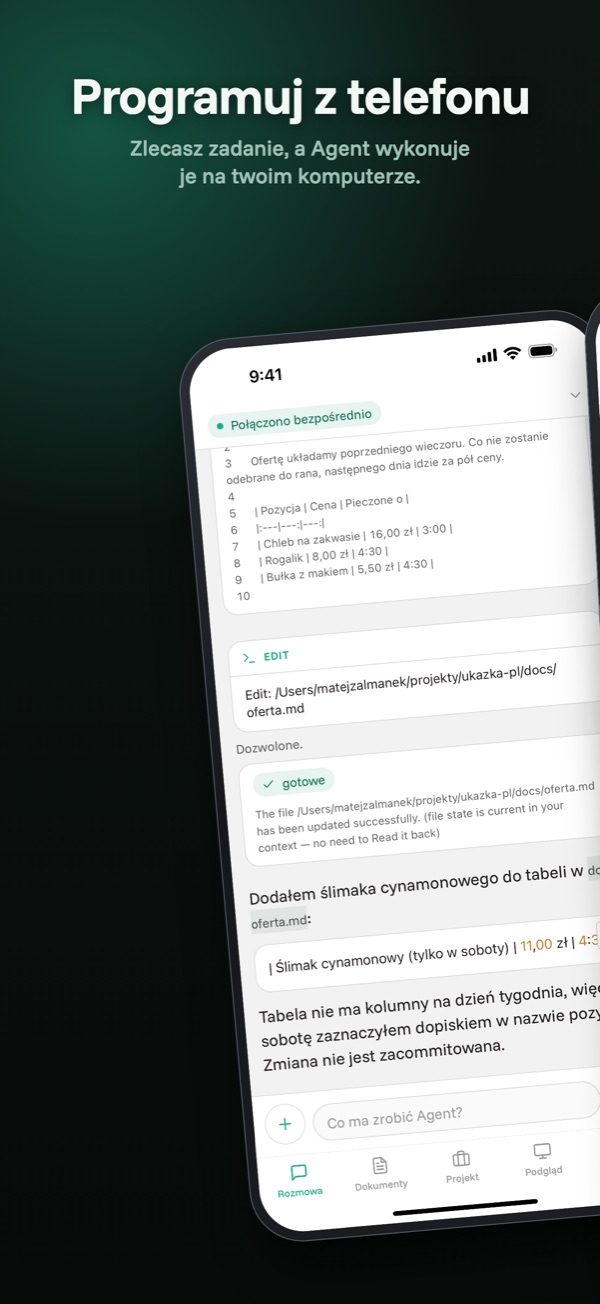
coden to zdalne sterowanie Agentem programistycznym, który pracuje na twoim komputerze — ze wszystkimi narzędziami, zależnościami i kluczami, które tam masz. Z telefonu dajesz mu zadanie, widzisz każdy jego krok, pozwalasz na to, co może uruchomić, i otwierasz na ekranie aplikację, którą właśnie odpalił.

Za darmo · Serwer dla macOS, Windows i Linuksa · Aplikacja na iPhone'a, Androida i komputer · Bez własnego serwera, bez konta

Rozmowa w telefonie i Serwer na komputerze, ta sama chwila.
Rozmowa połączenie bezpośrednie

Test w junit.ts się wywala. Znajdź dlaczego, napraw to i puść testy jednostkowe.

  • Czyta client/ts/junit.ts
  • Zmienia client/ts/junit.ts +7 −3

Agent czeka na zgodę

npm test -- junit
Odrzuć Zezwól
coden — server
$ coden-server start --dir ~/projekty/jobino
✓ tożsamość a1:9f:c4:… wczytana
✓ nasłuchuję na UDP 7500
✓ klient „Pixel 9" połączony · połączenie bezpośrednie
▸ agent: czyta client/ts/junit.ts
▸ agent: zmienia client/ts/junit.ts
⏸ agent: czeka na zgodę — npm test

Tak to wygląda

Cały projekt w jednej aplikacji.

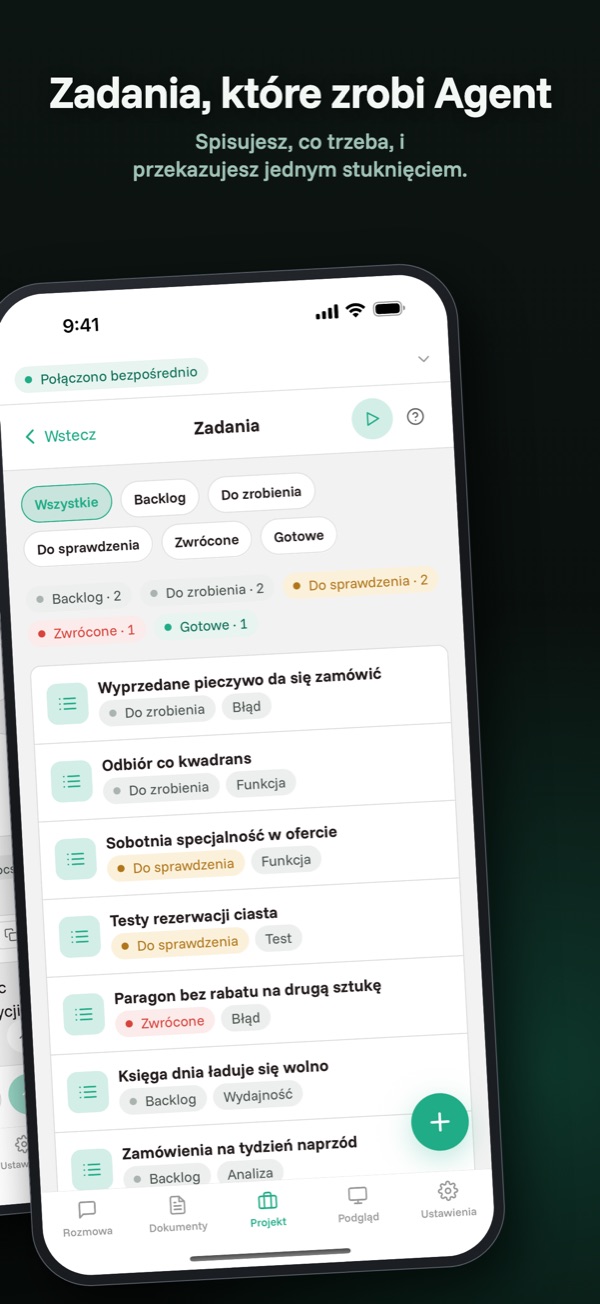
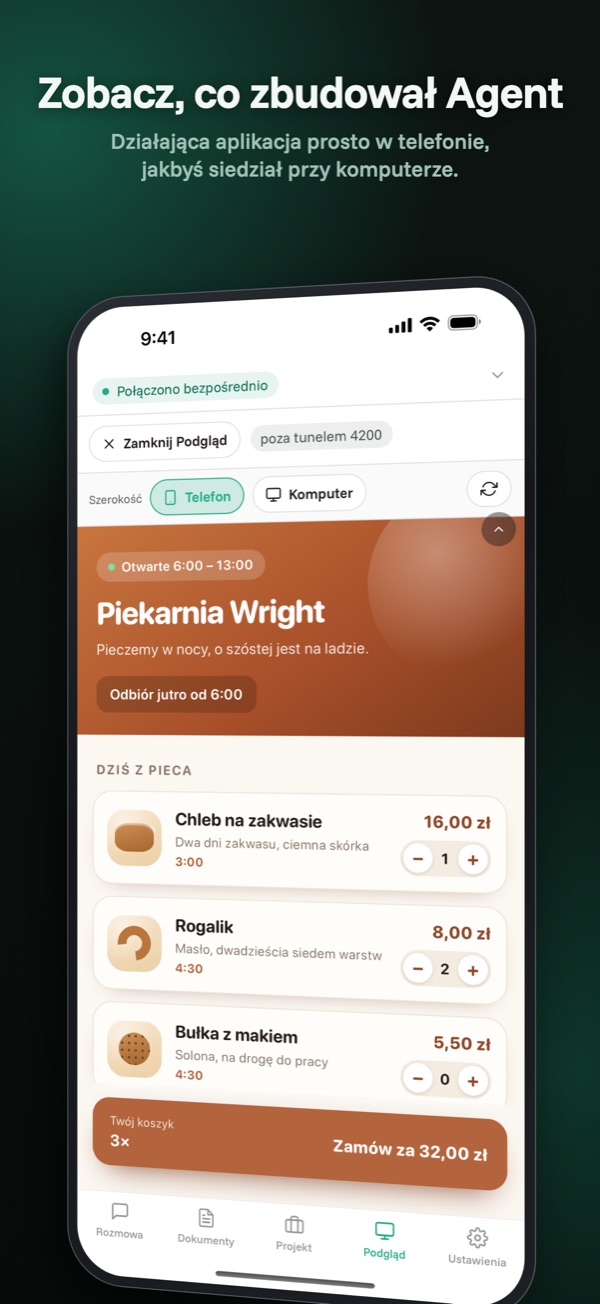
Rozmowa z Agentem, zadania, dokumentacja, testy, git i podgląd aplikacji na żywo. Na telefonie, a gdy siedzisz przy biurku, ta sama aplikacja w oknie na komputerze.

Jedno popołudnie

Dwie równoległe linie. Jeden wątek pracy.

To jest cała rzecz. Po lewej twój dzień, po prawej twój komputer — a między nimi jedno połączenie, które nie potrzebuje, żebyś przy nim siedział.

Ty Twój komputer
  1. W tramwaju piszesz: „Test w junit.ts się wywala. Znajdź dlaczego, napraw to i puść testy jednostkowe."

    Agent otwiera katalog roboczy i czyta client/ts/junit.ts

  2. Telefon zawibruje — Agent chce uruchomić npm test. Pozwalasz.

    Testy idą w twoim środowisku, z twoimi zależnościami

  3. Czytasz, co Agent zmienił i dlaczego. Zamykasz telefon.

    143 ze 143 testów przeszło

  4. Jesteś na obiedzie. Aplikacja nie musi być nawet otwarta.

    Agent idzie dalej. Odłączenie telefonu go nie zatrzyma.

  5. Otwierasz Podgląd i przeklikujesz nowy ekran na prawdziwym wyświetlaczu.

    Dev server działa na porcie 5173 i jest tunelowany do telefonu

  6. Commit. Z powrotem do pracy.

    git commit -m „poprawka parsowania JUnit XML"

Między 14:11 a 15:16 cię przy tym nie było. Agentowi to nie przeszkadzało — Serwer zapisywał jego wyjście i po połączeniu przyszło wszystko, co cię ominęło, we właściwej kolejności.

Jak to działa

Trzy kroki. Potem już nic.

  1. 1

    Uruchom Serwer na komputerze

    W terminalu

    macOS, Windows i Linux

    $ coden-server start --dir ~/projekty/muj-projekt

    W aplikacji coden na komputerze

    klient desktopowy, bez terminala

    1. Otwórz aplikację coden na komputerze.
    2. Przejdź do Ustawienia → Połączenie.
    3. Wpisz ścieżkę do folderu projektu i dotknij Uruchom Serwer.

    Jeden proces, jeden projekt. Nie startuje razem z systemem i nic nie nasłuchuje w tle — działa, gdy go uruchomisz, i kończy, gdy go zamkniesz.

  2. 2

    Sparuj telefon kodem QR

    Zaraz po starcie Server wypisuje jednorazowy kod o krótkiej ważności, a telefon odczytuje go aparatem. To jedyny moment, kiedy musisz być przy komputerze. Drugi raz już nie — nawet za trzy miesiące.

    Uruchomiłeś Serwer z aplikacji na komputerze? Wtedy okno jest już sparowane. Telefon dodasz przyciskiem Połącz telefon na dolnym pasku okna — pokaże kod QR, który telefon zeskanuje.

  3. 3

    Pracuj skądkolwiek

    Telefon i komputer odnajdą się same, nawet gdy oba siedzą za NAT-em i za każdym razem mają inny adres. Połączenie jest bezpośrednie; gdzie sieć na to nie pozwoli, przełącza się na Relay, a Klient ci to pokaże.

Parowanie to jedyna chwila, kiedy musisz być przy komputerze. Sparowany telefon połączy się nawet po trzech miesiącach i po zamianie Wi-Fi na dane komórkowe, bo tożsamość połączenia nie wisi na adresie IP.

Co z tym zrobisz z telefonu

Cztery zakładki i żadna z nich nie jest czatem o kodzie.

Rozmowa

Dajesz zadanie i widzisz pracę, nie tylko wynik.

  • Odpowiedź pisze się na bieżąco, w miarę jak powstaje.
  • Widzisz każdy krok: który plik Agent czyta, co w nim zmienia, jakie polecenie uruchomił i co zwróciło.
  • Niebezpieczne kroki proszą o twoją zgodę. Stałą zgodę na dany rodzaj działania udzielasz i odbierasz sam.
  • Agenta przerwiesz w każdej chwili.
  • Rozmów może być kilka i wrócisz do każdej z nich.
  • Kiedy będzie gotowe, przyjdzie powiadomienie — nawet przy zamkniętej aplikacji.

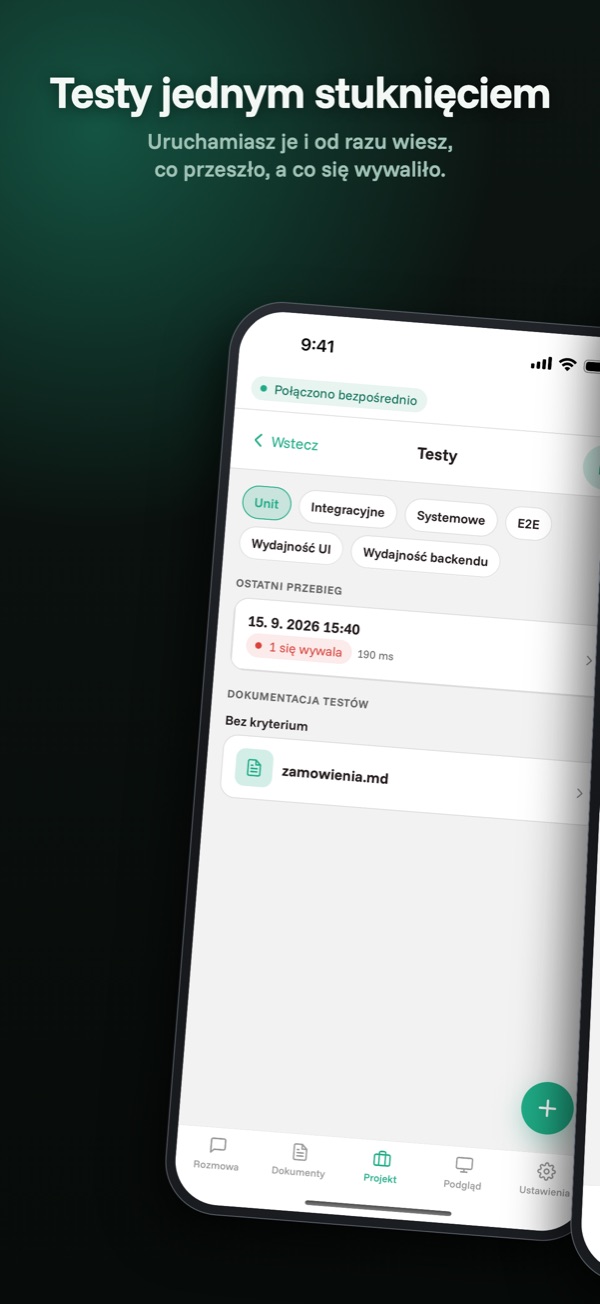
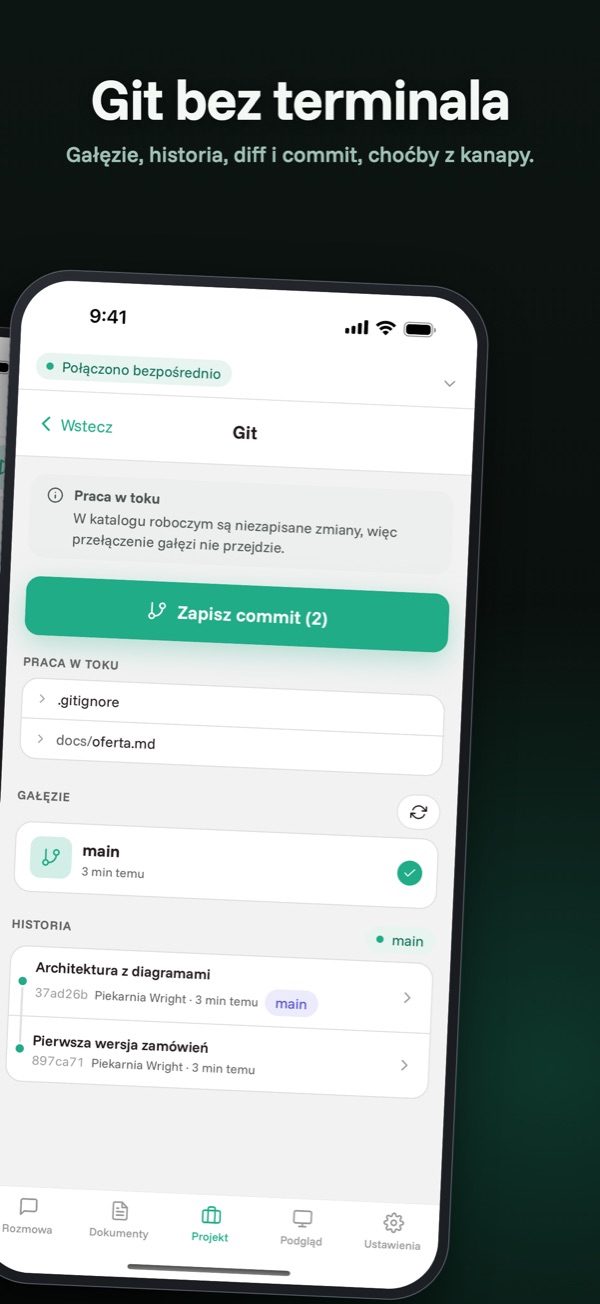
Projekt

Testy, git i wyjaśnienia kodu bez jednej linijki promptu.

  • Testy: historia przebiegów po poziomach, liczby i czasy trwania, czytelne też bez połączenia.
  • Z wywalającego się przypadku przeklikasz się do tego, co on właściwie sprawdza — i do zrzutu ekranu z chwili wywalenia.
  • Nowe testy zamawiasz wyborem poziomu i kryterium. Jak wymagające jest pokrycie, zobaczysz zanim Agent zacznie pracować.
  • Git: gałęzie, przełączanie, scalanie i ręczny commit.
  • Wyjaśnienia: każesz sobie objaśnić fragment kodu z boku od głównej rozmowy. Odpowiedź zapisze się do repozytorium jako dokumentacja.

Dokumenty

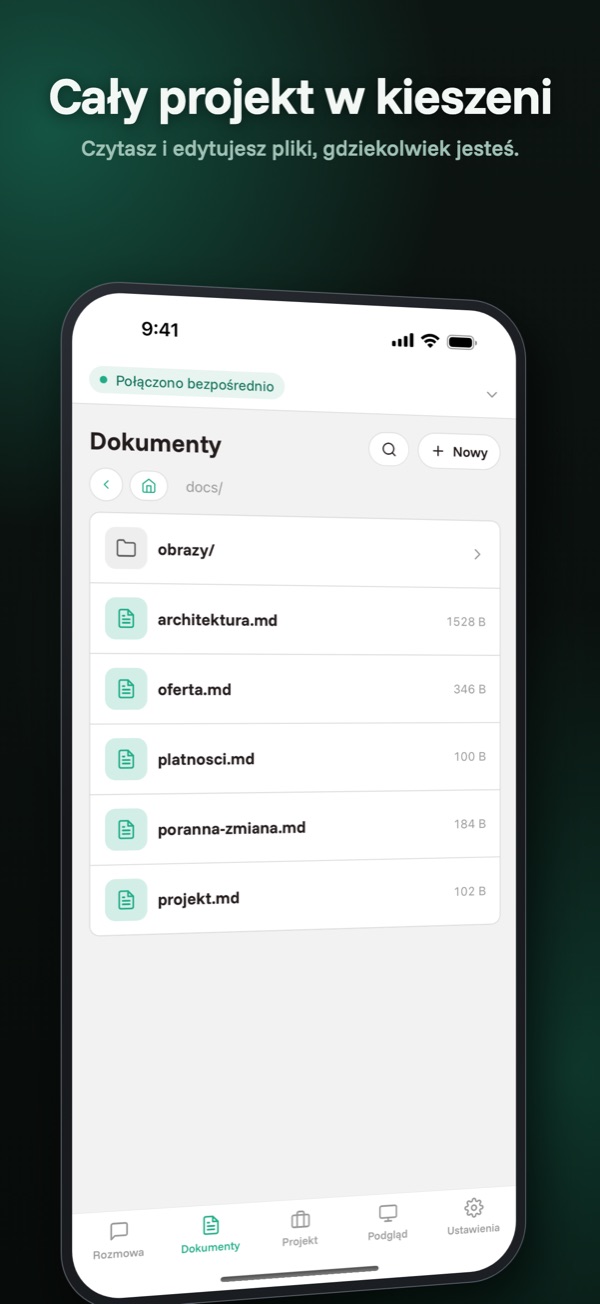
Dokumentacja projektu w kieszeni, nawet w samolocie.

  • Wszystkie pliki .md i obrazy z repozytorium, na dowolnej głębokości.
  • Przesyła się tylko to, co się zmieniło.
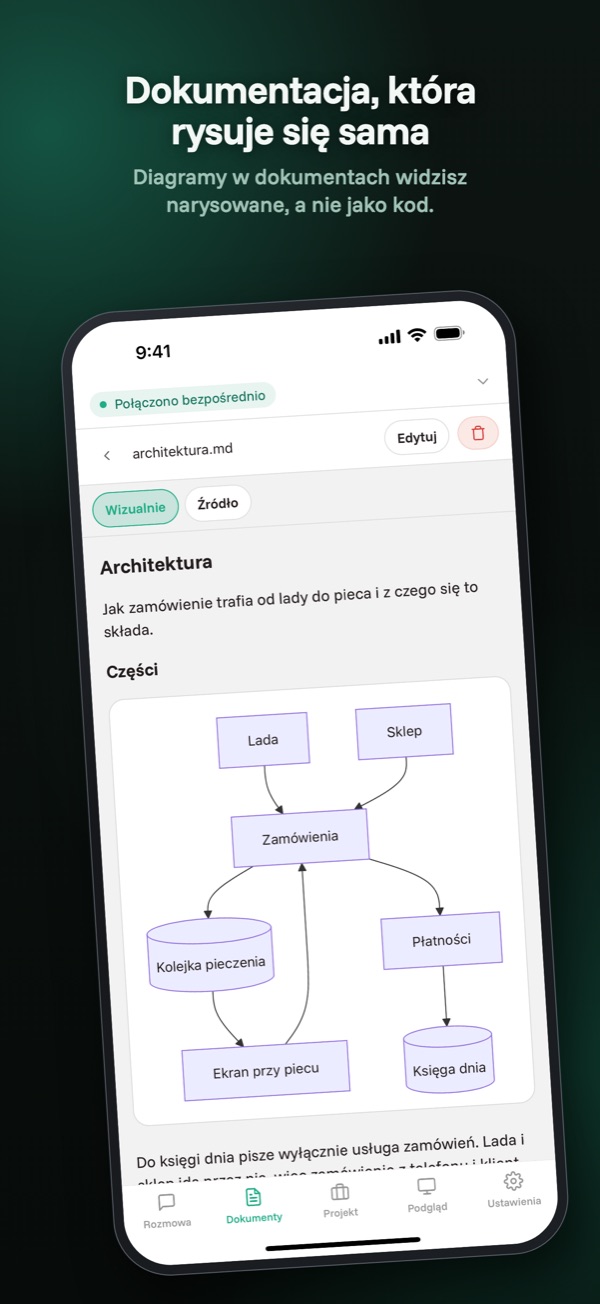
  • Diagramy Mermaid są rysowane, nie wypisywane.
  • Dokument z telefonu zmienisz, założysz i skasujesz.
  • Czytanie działa też bez połączenia z Serwerem.

Podgląd

Budowana aplikacja na prawdziwym wyświetlaczu telefonu.

  • Aplikację, którą Agent uruchomił na komputerze, otworzysz w telefonie.
  • Razem ze sterowaniem dotykiem i hot reloadem.
  • Każdy cel ma własny adres, więc logowania i stan trzymają się osobno.
  • Ruch Podglądu nigdy nie spowolni rozmowy — strumienie mają priorytety.

Którędy płyną twoje dane

Telefon to pilot, nie kopia projektu.

Kod źródłowy istnieje w jednym miejscu — na twoim komputerze. Telefon dostaje dokumentację, obrazy i tekst rozmowy. Nic z tego nie przechodzi przez cokolwiek, co potrafilibyśmy odczytać.

  • Kodu na telefonie nie ma

    Do telefonu lustrzane są dokumentacja i obrazy. Kod źródłowy nigdy. Zgubiony telefon nie znaczy zgubiony projekt.

  • Tożsamość przypina się przy parowaniu

    Po sparowaniu klucz twojego komputera jest ustalony. Niezgodność nie jest ostrzeżeniem, które da się odklikać — to koniec połączenia. Dalej dostaniesz się tylko przez ponowne parowanie przy komputerze.

  • Relay jest ślepy

    Prowadzimy go my i nie mamy jak czytać, co przez niego płynie. Przekazuje zaszyfrowane datagramy i nic z nich nie zapisuje. Widzi, że dwa urządzenia rozmawiają, nie o czym.

  • Agent zostaje twój

    Działa na twoim koncie, w twoim środowisku, z twoimi kluczami do dostawcy modelu. Projektu nie wysyłamy do żadnej naszej infrastruktury, bo żadnej do tego nie mamy.

  • Ustawienie domyślne jest ostrożne

    Zapis do plików i uruchamianie poleceń przy pierwszym razie proszą o zgodę. Da się to poluzować, ale musisz to zrobić świadomie.

Zanim coś pobierzesz

Częste pytania

Czy muszę do tego prowadzić własny serwer?

Nie. Rendezvous i Relay prowadzimy my i są za darmo. Pobierasz Serwer na komputer, aplikację na telefon i niczego więcej nie ustawiasz.

Co się stanie, gdy stracę zasięg?

Agent pracuje dalej. Serwer zapisuje jego wyjście i po połączeniu dotrze do ciebie wszystko, co cię ominęło, we właściwej kolejności. Czekająca prośba o zgodę też poczeka.

Czy komputer musi mieć publiczny adres IP albo przekierowany port?

Nie. Obie strony zgłaszają się do Rendezvous i łączą się wprost przez NAT. Gdzie sieć na to nie pozwoli — zwykle u niektórych operatorów komórkowych — ruch idzie przez Relay, a Klient napisze, że idzie przez niego.

Ile to zużywa danych komórkowych?

Przesyłane są prompty, tekst odpowiedzi, dokumentacja i obrazy — mniej więcej jak komunikator. Kod źródłowy nie. Więcej zużywa tylko Podgląd, który uruchamiasz sam i widzisz, kiedy działa.

Jakiego Agenta używa coden?

Claude Agent SDK, czyli tę samą pętlę co Claude Code, uruchomioną na twoim komputerze pod twoimi danymi do Anthropic API.

Czy muszę uruchamiać Serwer z terminala?

Nie musisz. Aplikacja coden działa też w oknie na komputerze: w Ustawieniach → Połączenie wpisujesz ścieżkę do folderu projektu, dotykasz Uruchom Serwer i okno od razu się z nim paruje. Kto woli terminal, uruchomi go poleceniem coden-server start.

Ile to kosztuje?

Aplikacja nic. Płacisz tylko za to, co Agent zużyje u dostawcy modelu — tak samo jak gdy puścisz Claude Code w terminalu.

Czy może być połączonych kilka urządzeń naraz?

Tak. Serwer obsługuje kilka sparowanych urządzeń naraz — na przykład telefon i aplikację w oknie na komputerze — i wszystkie widzą tę samą pracę. Każde paruje się osobno.

Czy poradzi sobie z kilkoma projektami?

Jeden Serwer obsługuje jeden katalog roboczy. Do drugiego projektu uruchamiasz drugi Serwer na innym porcie i parujesz z nim telefon.

Spróbuj dziś wieczorem.

Pobranie i sparowanie zajmuje dziesięć minut. Potem tylko dajesz zadanie i odchodzisz od biurka.