La app del ordenador
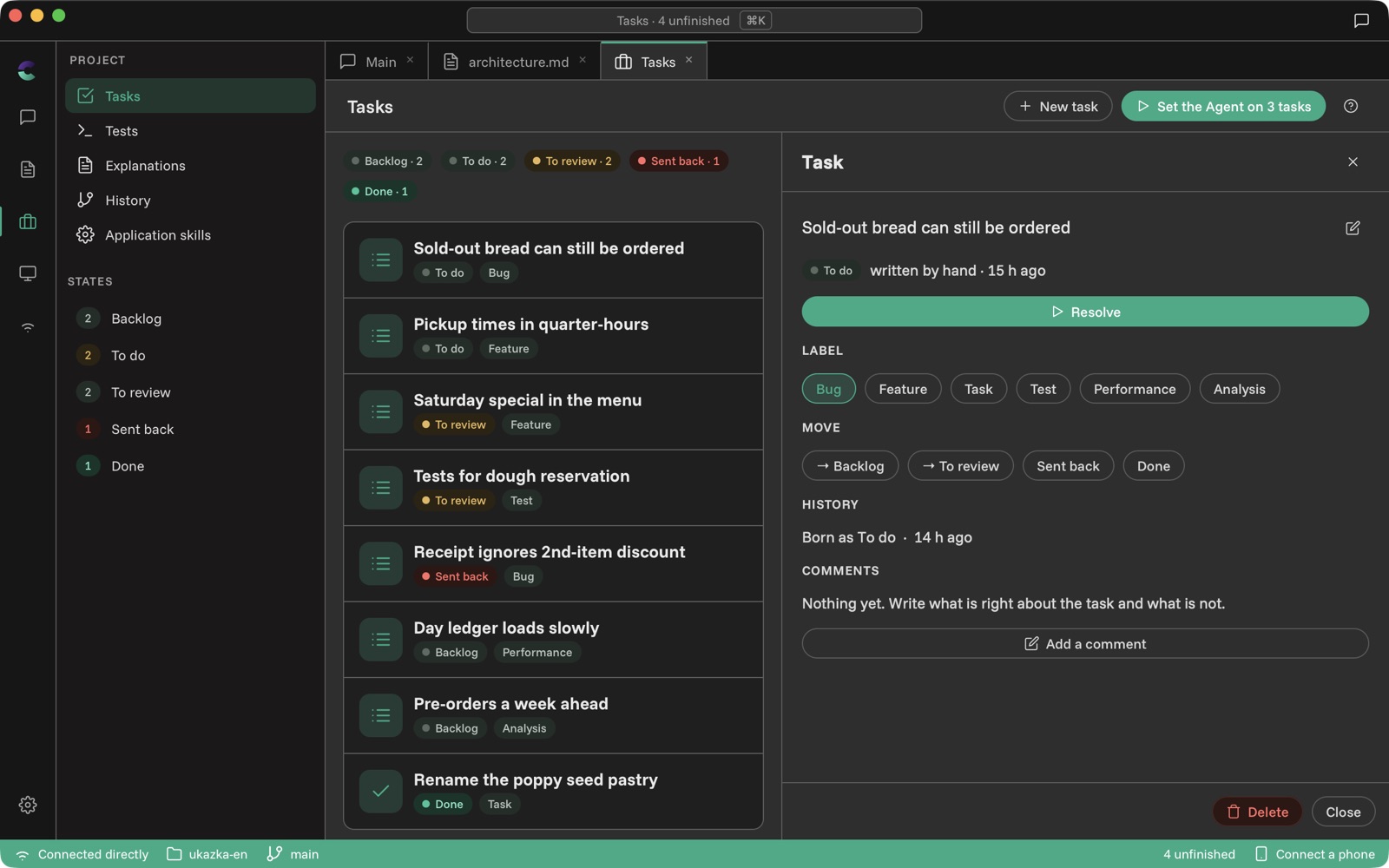
La misma app en una ventana: árbol de archivos, pestañas, la Conversación a un lado y un Servidor que inicias sin terminal.
La app coden también funciona en una ventana del ordenador. Es la misma app que en el teléfono —las mismas pestañas, las mismas Conversaciones— solo que pensada para una pantalla grande, ratón y teclado.
Cómo está organizada la ventana
- A la izquierda hay una barra vertical con las secciones: Conversación, Documentos, Proyecto, Vista previa y Ajustes.
- Arriba hay pestañas con lo que tienes abierto: archivos, tareas, pruebas. Cambias entre ellas como en un editor.
- La Conversación puede quedarse abierta a un lado mientras lees un archivo o una tarea en el área principal.
- Abajo está la barra de estado: la conexión, el Servidor, la rama de git y Conectar un teléfono. Cada elemento es un botón: haz clic en la rama para cambiarla y en el Servidor para cambiar a otro.
Iniciar el Servidor sin terminal
- Abre Ajustes → Conexión.
- En Servidor en este ordenador, escribe la ruta de la carpeta del proyecto, por ejemplo ~/projekty/muj-projekt.
- Toca Iniciar Servidor.
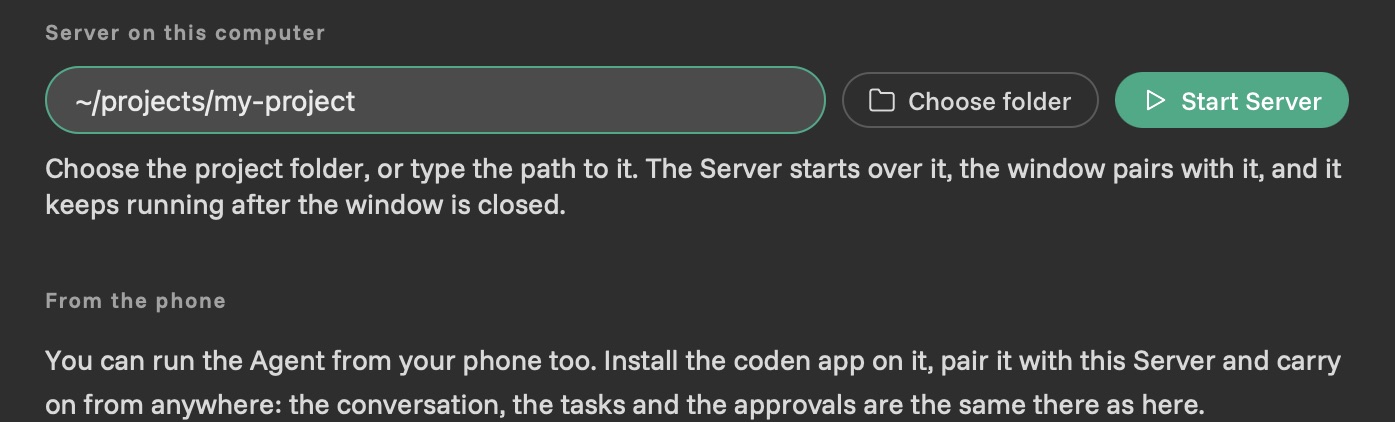
La ventana se empareja con el Servidor al momento. El Servidor sigue funcionando aunque cierres la ventana; la próxima vez la ventana solo se conecta a él.
La ventana inicia el mismo Servidor que iniciarías desde un terminal, así que tiene que estar instalado: página de descarga.
Archivos del proyecto
Si el Servidor corre en el mismo ordenador, la ventana lee el proyecto directamente del disco. Un archivo se puede editar en cuanto lo abres; guárdalo con Guardar o con ⌘S / Ctrl+S.
Por defecto ves la documentación y las imágenes, lo mismo que el teléfono. En Ajustes → Aspecto → Archivos en Documentos elige Todos los archivos y verás también el código fuente, coloreado según el lenguaje.
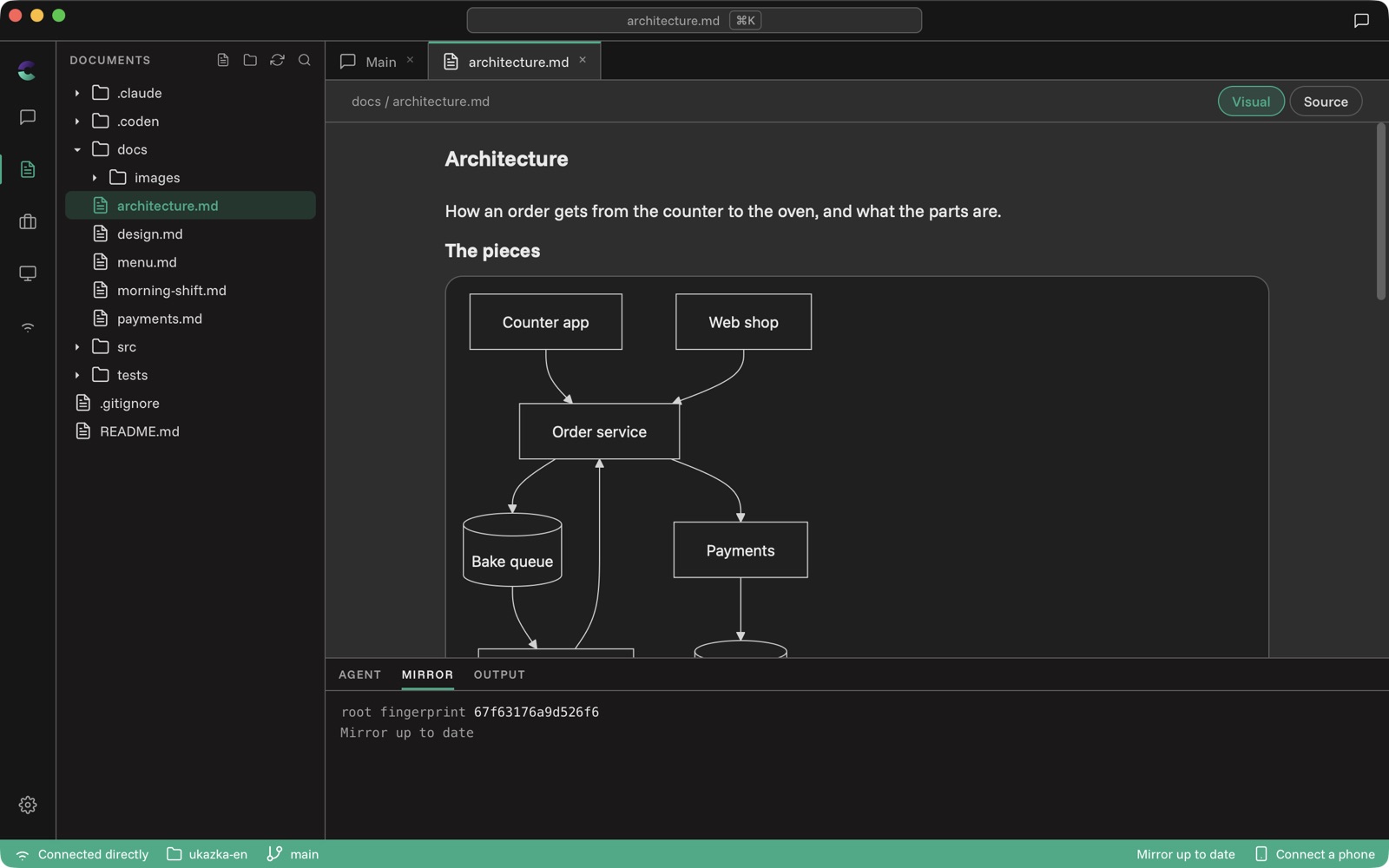
Con el botón derecho del ratón en el árbol de archivos creas una carpeta, cambias el nombre o eliminas.
Imágenes del portapapeles
Pega una captura de pantalla en un Prompt o en una tarea nueva con un pegado normal: ⌘V / Ctrl+V. El Agente la ve junto con el texto.
Conectar el teléfono
En la barra inferior siempre está Conectar un teléfono. Muestra un código QR que escaneas con la app del teléfono, y entonces el teléfono y la ventana trabajan con el mismo Servidor a la vez. La Conversación empezada en la mesa la terminas en el tranvía.
¿Se ha atascado en otro sitio distinto de lo que hay aquí? Escribe a support@coden-app.com.