L'app sur ordinateur
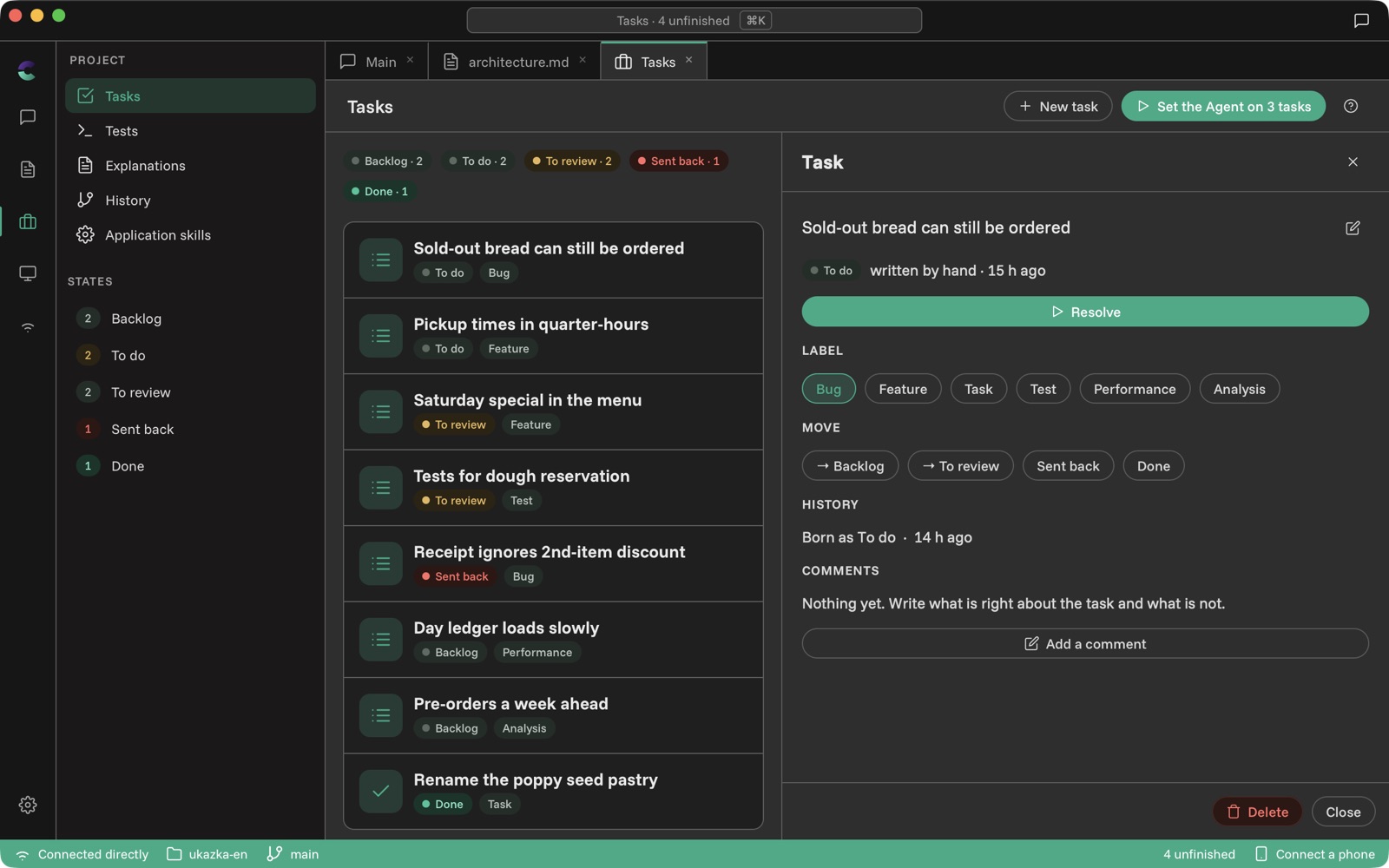
La même app dans une fenêtre : arborescence des fichiers, onglets, Conversation sur le côté et un Serveur lancé sans terminal.
L'app coden tourne aussi dans une fenêtre sur l'ordinateur. C'est la même app que sur le téléphone — les mêmes onglets, les mêmes Conversations — simplement disposée pour un grand écran, une souris et un clavier.
Comment la fenêtre est organisée
- À gauche, une barre verticale avec les sections : Conversation, Documents, Projet, Aperçu et Réglages.
- En haut, des onglets avec ce que vous avez ouvert — fichiers, tâches, tests. Vous passez de l'un à l'autre comme dans un éditeur.
- La Conversation peut rester ouverte sur le côté pendant que vous lisez un fichier ou une tâche dans la zone principale.
- En bas, la barre d'état : la connexion, le Serveur, la branche git et Connecter un téléphone. Chaque élément est un bouton — cliquez sur la branche pour en changer, sur le Serveur pour passer à un autre.
Démarrer le Serveur sans terminal
- Ouvrez Réglages → Connexion.
- Sous Serveur sur cet ordinateur, tapez le chemin du dossier du projet, par exemple ~/projekty/muj-projekt.
- Touchez Démarrer le Serveur.
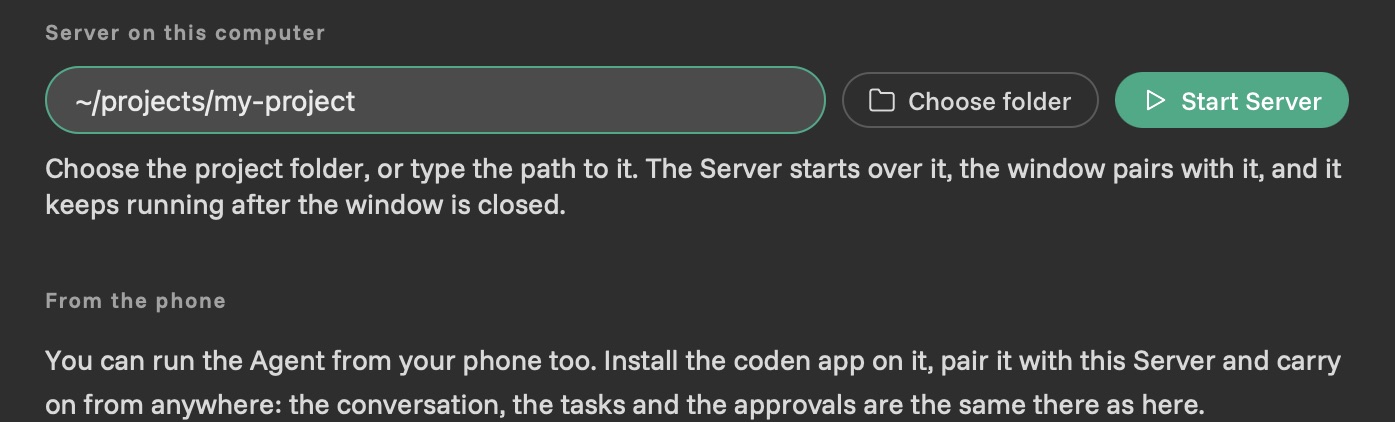
La fenêtre s'appaire aussitôt avec le Serveur. Le Serveur continue de tourner après la fermeture de la fenêtre — la prochaine fois, la fenêtre s'y connecte simplement.
La fenêtre démarre le même Serveur que vous lanceriez depuis un terminal, il doit donc être installé — page de téléchargement.
Fichiers du projet
Quand le Serveur tourne sur le même ordinateur, la fenêtre lit le projet directement sur le disque. Un fichier est modifiable dès que vous l'ouvrez ; enregistrez-le avec Enregistrer ou ⌘S / Ctrl+S.
Par défaut, vous voyez la documentation et les images — comme sur le téléphone. Dans Réglages → Apparence → Fichiers dans Documents, choisissez Tous les fichiers pour voir aussi le code source, coloré selon le langage.
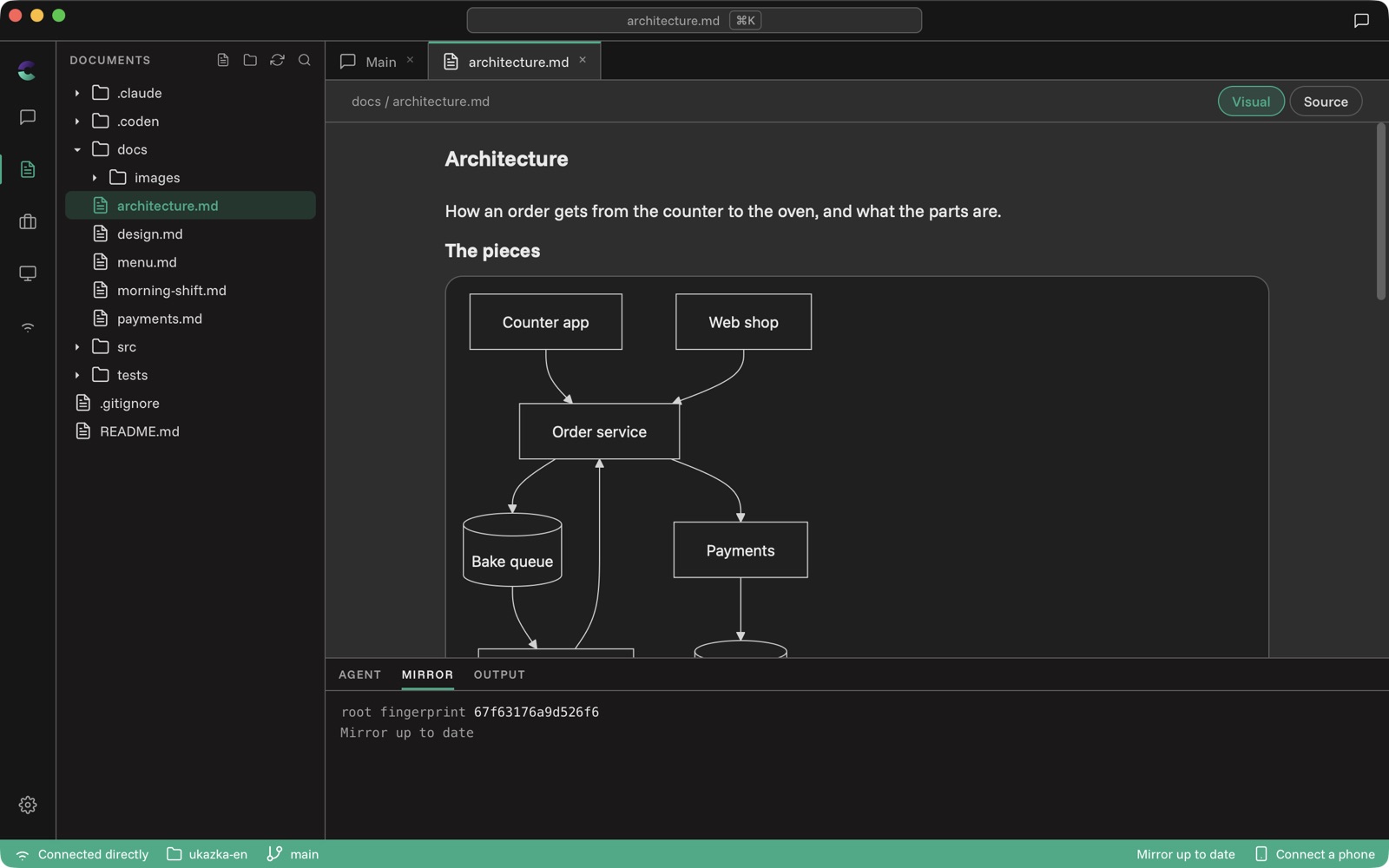
Un clic droit dans l'arborescence des fichiers permet de créer un dossier, renommer ou supprimer.
Images du presse-papiers
Collez une capture d'écran dans un Prompt ou une nouvelle tâche par un simple collage — ⌘V / Ctrl+V. L'Agent la voit avec le texte.
Connecter le téléphone
La barre du bas affiche toujours Connecter un téléphone. Un code QR s'affiche, à scanner avec l'app du téléphone — le téléphone et la fenêtre travaillent alors avec le même Serveur en même temps. Une Conversation commencée au bureau se termine dans le tram.
Ça a coincé ailleurs que ce qui est ici ? Écrivez à support@coden-app.com.