L'app sul computer
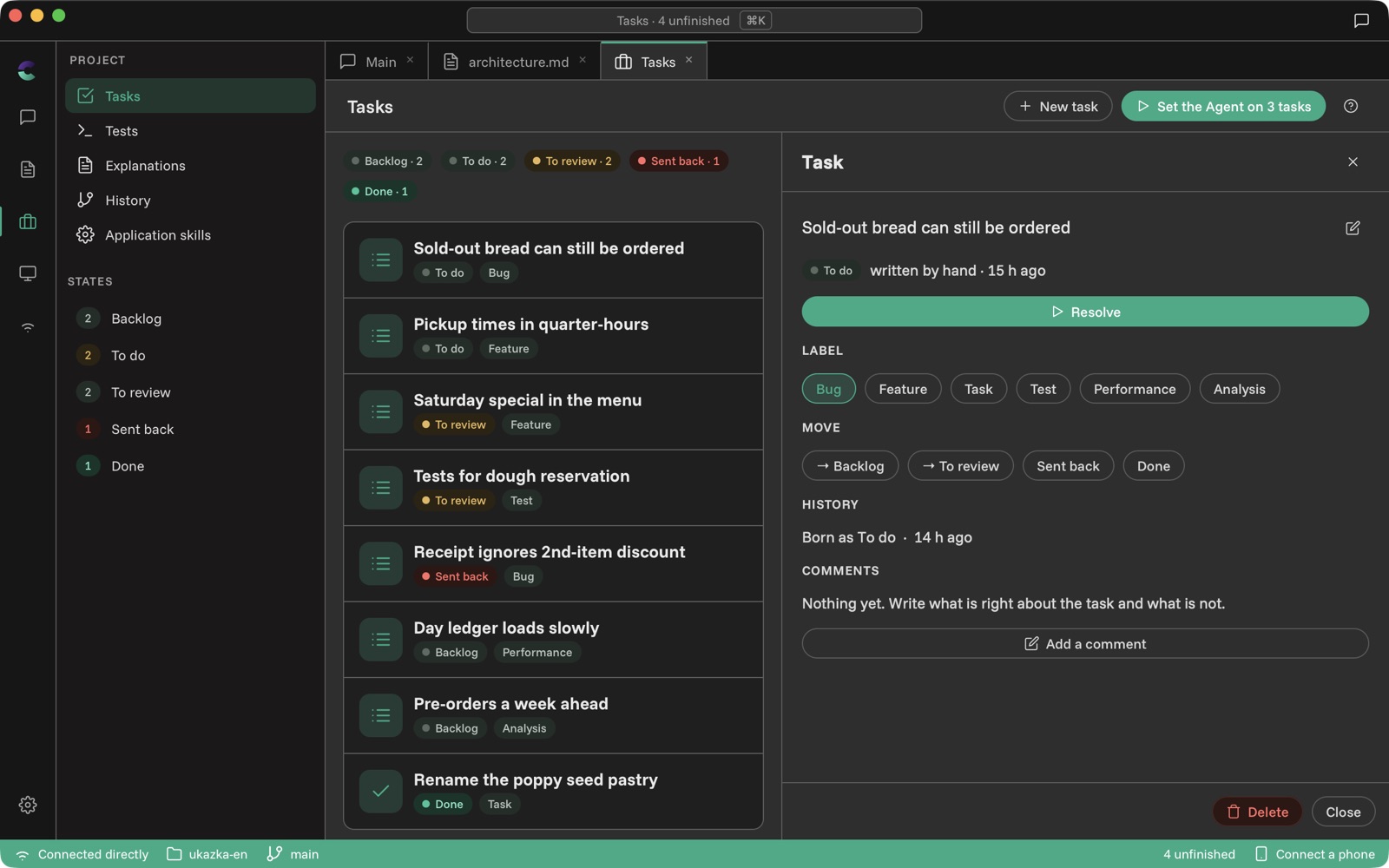
La stessa app in una finestra: albero dei file, schede, la Conversazione di lato e un Server che avvii senza terminale.
L'app coden funziona anche in una finestra sul computer. È la stessa app del telefono — le stesse schede, le stesse Conversazioni — solo disposta per uno schermo grande, mouse e tastiera.
Come è organizzata la finestra
- A sinistra c'è una barra verticale con le sezioni: Conversazione, Documenti, Progetto, Anteprima e Impostazioni.
- In alto ci sono le schede con ciò che hai aperto: file, attività, test. Passi dall'una all'altra come in un editor.
- La Conversazione può restare aperta di lato mentre nell'area principale leggi un file o un'attività.
- In basso c'è la barra di stato: la connessione, il Server, il ramo git e Collega un telefono. Ogni voce è un pulsante: clic sul ramo per cambiarlo, clic sul Server per passare a un altro.
Avviare il Server senza terminale
- Apri Impostazioni → Connessione.
- In Server su questo computer, scrivi il percorso della cartella del progetto, ad esempio ~/projekty/muj-projekt.
- Tocca Avvia Server.
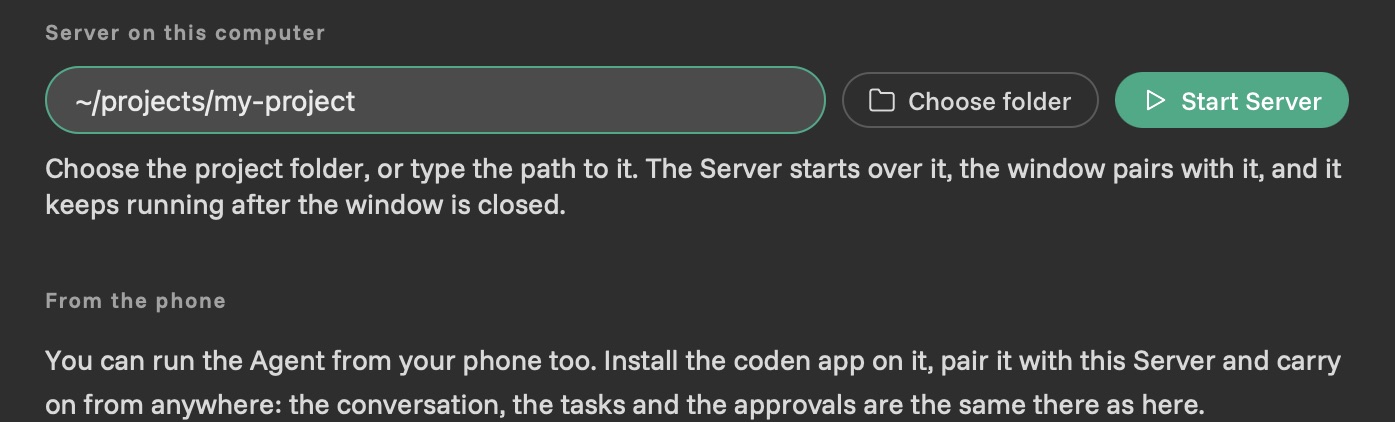
La finestra si abbina subito al Server. Il Server continua a funzionare anche dopo aver chiuso la finestra: la volta successiva la finestra si collega e basta.
La finestra avvia lo stesso Server che avvieresti dal terminale, quindi deve essere installato — pagina di download.
File del progetto
Se il Server gira sullo stesso computer, la finestra legge il progetto direttamente dal disco. Un file è modificabile appena lo apri; salvalo con Salva o con ⌘S / Ctrl+S.
Di base vedi documentazione e immagini, come sul telefono. In Impostazioni → Aspetto → File in Documenti scegli Tutti i file e vedrai anche il codice sorgente, colorato secondo il linguaggio.
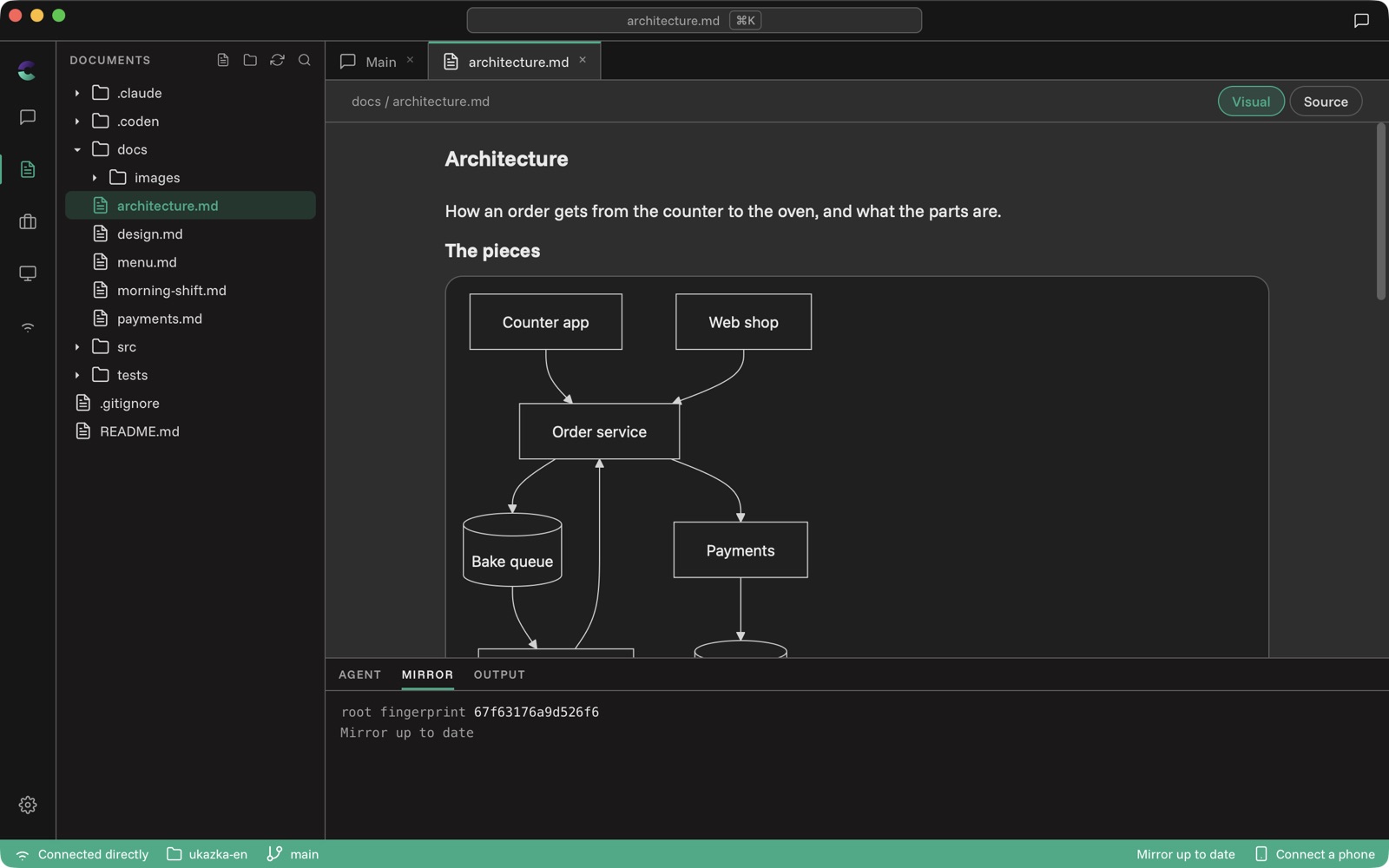
Con il tasto destro del mouse nell'albero dei file crei una cartella, rinomini o elimini.
Immagini dagli appunti
Incolla uno screenshot in un Prompt o in una nuova attività con un normale incolla: ⌘V / Ctrl+V. L'Agente lo vede insieme al testo.
Collegare il telefono
Nella barra in basso c'è sempre Collega un telefono. Mostra un codice QR da scansionare con l'app del telefono, e da lì telefono e finestra lavorano con lo stesso Server insieme. Una Conversazione iniziata alla scrivania la finisci sul tram.
Si è inceppato da qualche altra parte rispetto a quanto c'è qui? Scrivi a support@coden-app.com.