Die App auf dem Computer
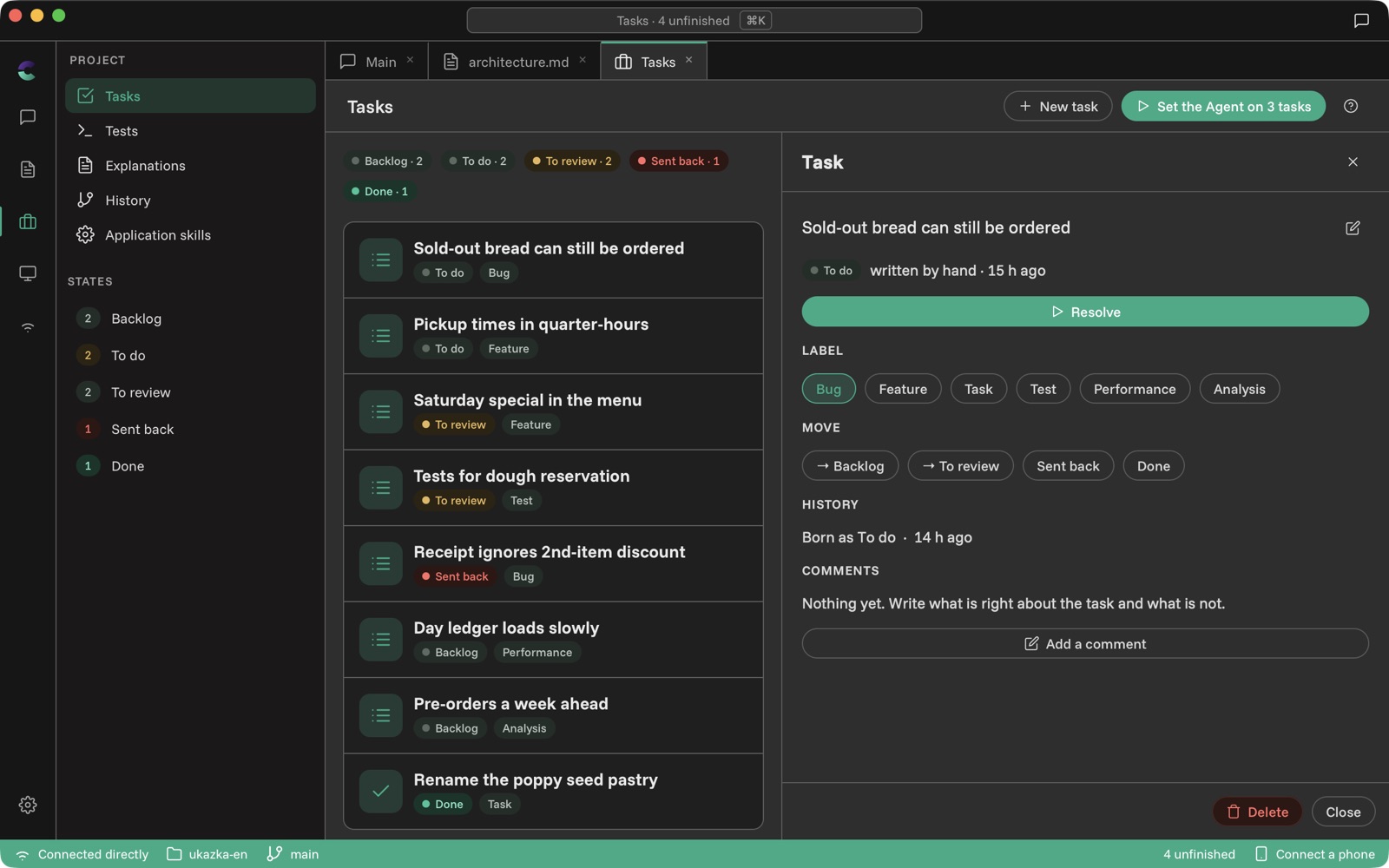
Dieselbe App in einem Fenster: Dateibaum, Tabs, die Unterhaltung an der Seite und ein Server, den du ohne Terminal startest.
Die coden-App läuft auch in einem Fenster auf dem Computer. Es ist dieselbe App wie auf dem Telefon — dieselben Tabs, dieselben Unterhaltungen — nur für einen großen Bildschirm, Maus und Tastatur angeordnet.
Wie das Fenster aufgebaut ist
- Links ist eine senkrechte Leiste mit den Bereichen: Unterhaltung, Dokumente, Projekt, Vorschau und Einstellungen.
- Oben sind Tabs mit dem, was du geöffnet hast — Dateien, Aufgaben, Tests. Du wechselst zwischen ihnen wie in einem Editor.
- Die Unterhaltung kann seitlich offen bleiben, während du im Hauptbereich eine Datei oder Aufgabe liest.
- Unten ist die Statusleiste: Verbindung, Server, Git-Branch und Telefon verbinden. Jeder Eintrag ist ein Knopf — ein Klick auf den Branch wechselt ihn, ein Klick auf den Server wechselt zu einem anderen.
Den Server ohne Terminal starten
- Öffne Einstellungen → Verbindung.
- Gib unter Server auf diesem Computer den Pfad zum Projektordner ein, zum Beispiel ~/projekty/muj-projekt.
- Tippe auf Server starten.
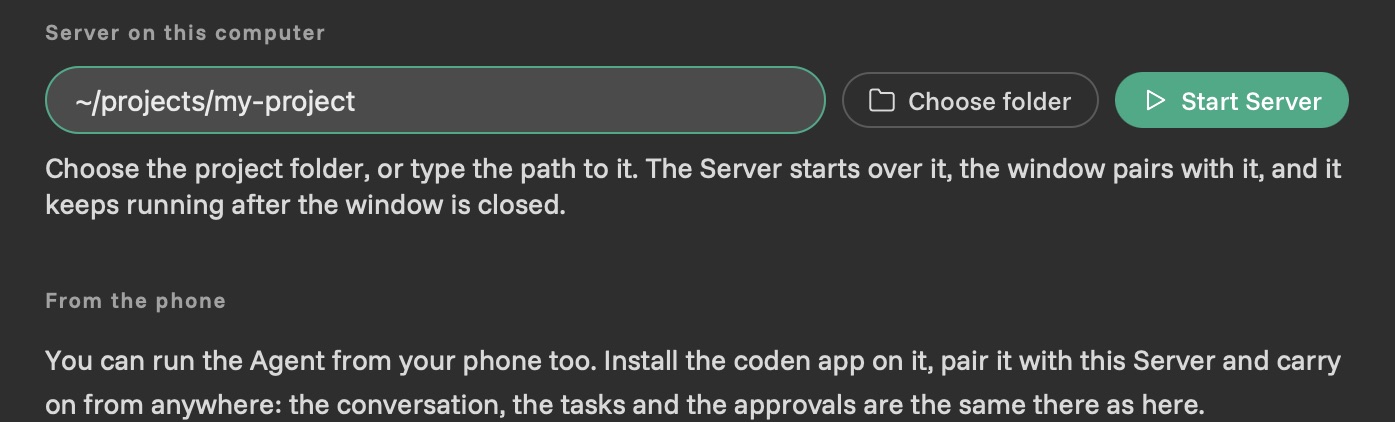
Das Fenster koppelt sich sofort mit dem Server. Der Server läuft weiter, auch wenn du das Fenster schließt — beim nächsten Mal verbindet sich das Fenster nur.
Das Fenster startet denselben Server, den du im Terminal starten würdest, also muss er installiert sein — Download-Seite.
Projektdateien
Läuft der Server auf demselben Computer, liest das Fenster das Projekt direkt von der Festplatte. Eine Datei ist sofort bearbeitbar, sobald du sie öffnest; speichern mit Speichern oder ⌘S / Ctrl+S.
Standardmäßig siehst du Dokumentation und Bilder — dasselbe wie das Telefon. Unter Einstellungen → Aussehen → Dateien in Dokumente wählst du Alle Dateien und siehst auch den Quellcode, nach Sprache eingefärbt.
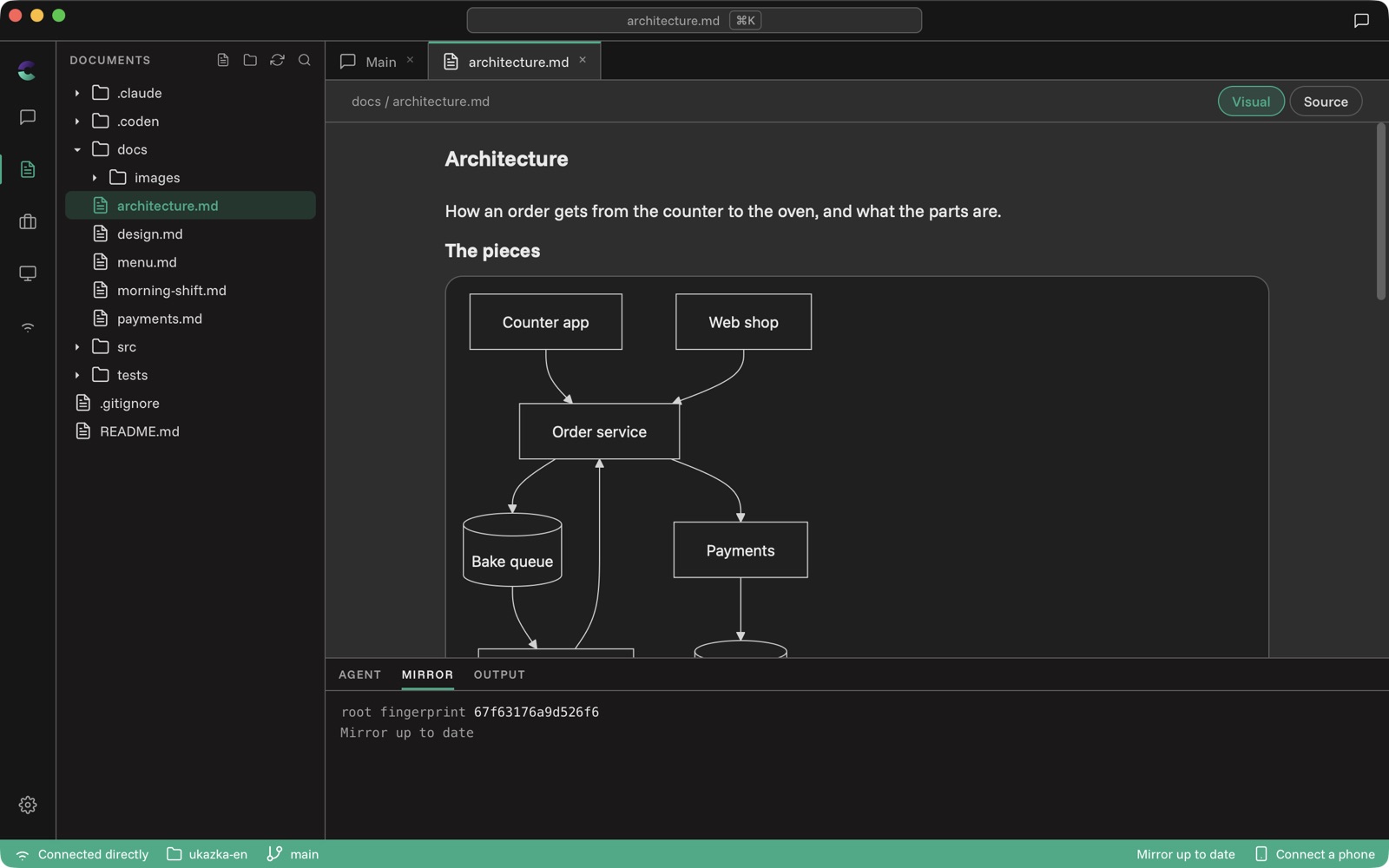
Mit der rechten Maustaste im Dateibaum legst du einen Ordner an, benennst um oder löschst.
Bilder aus der Zwischenablage
Ein Bildschirmfoto fügst du in einen Prompt oder eine neue Aufgabe einfach ein — ⌘V / Ctrl+V. Der Agent sieht es zusammen mit dem Text.
Telefon verbinden
In der unteren Leiste steht immer Telefon verbinden. Es zeigt einen QR-Code, den du mit der App auf dem Telefon scannst — dann arbeiten Telefon und Fenster gleichzeitig mit demselben Server. Eine am Schreibtisch begonnene Unterhaltung beendest du in der Straßenbahn.
Anleitung zur App auf dem Telefon
Woanders hängengeblieben als hier beschrieben? Schreib an support@coden-app.com.