Die App auf dem Telefon
Fünf Tabs, die Statusleiste oben und was wo erledigt wird — von der Aufgabe bis zur Vorschau der App, an der gearbeitet wird.
Die App auf dem Telefon ist die Fernbedienung für die Zeit, in der du nicht am Rechner bist. Der Agent arbeitet auf deinem Computer, das Telefon gibt ihm Arbeit und zeigt, was er tut. Unten sind fünf Tabs: Unterhaltung, Dokumente, Projekt, Vorschau und Einstellungen.
Die Statusleiste oben
Oben siehst du immer, ob du verbunden bist und wie — direkt oder über den Dienst. Ein Tippen klappt die Leiste auf: Dort findest du Trennen, neu Verbinden und den Wechsel zu einem anderen Server.
Unterhaltung
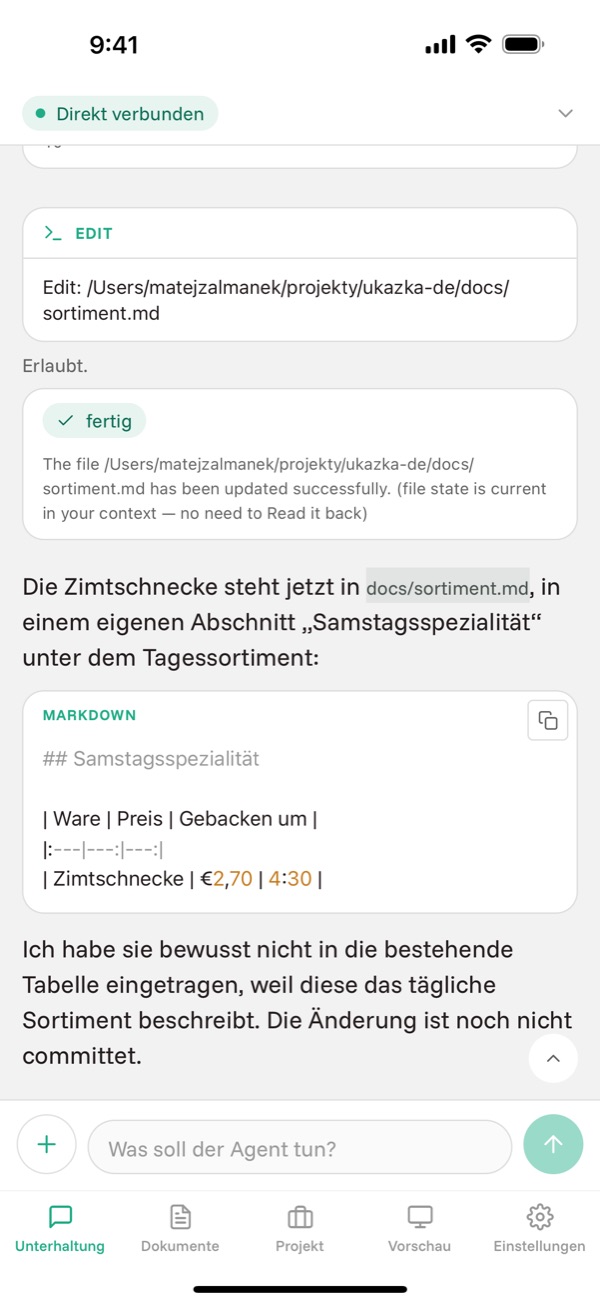
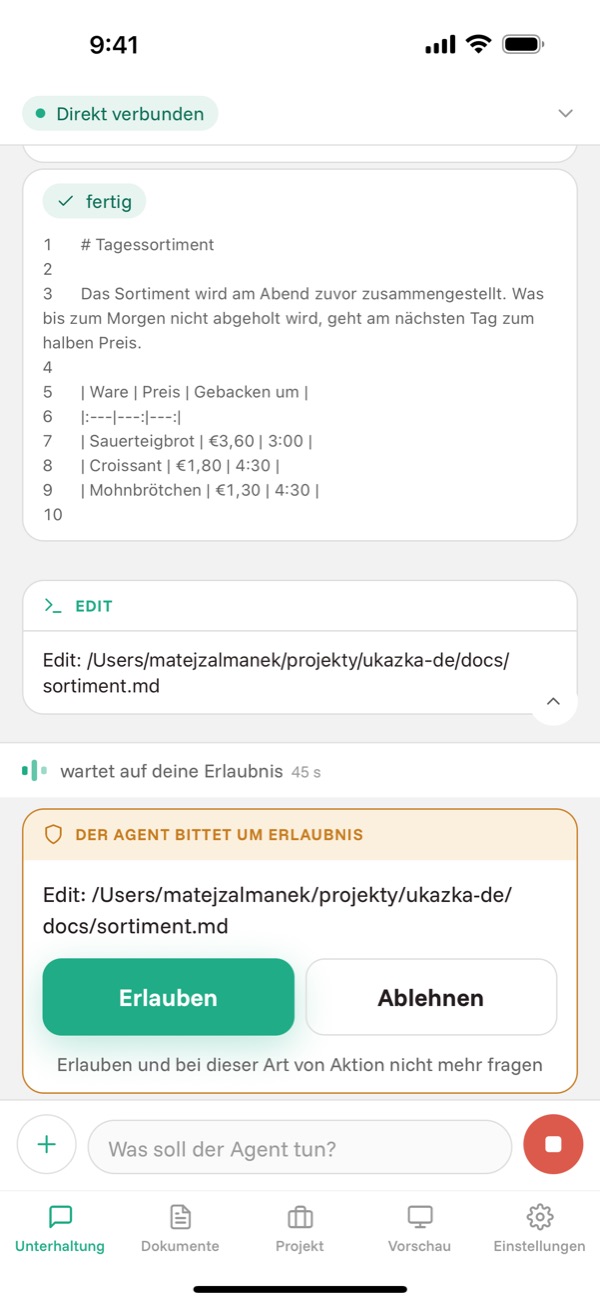
- Die Aufgabe schreibst du ins Feld unten und schickst sie mit dem Pfeil ab. Solange der Agent arbeitet, steht dort ein Quadrat, mit dem du ihn anhältst.
- Die Taste + neben dem Feld fügt ein Bild aus der Galerie, von der Kamera oder aus der Zwischenablage hinzu und bietet Planungsmodus, die Modellwahl und Frühere Prompts.
- Will der Agent einen Befehl ausführen oder eine Datei schreiben, erscheint eine Bitte um Erlaubnis. Du erlaubst oder lehnst ab.
- Der Pfeil nach oben am rechten Rand springt zum vorherigen Prompt — in einer langen Unterhaltung musst du nicht scrollen.
- Halte den Finger auf einer Nachricht, um ihren Text zu kopieren. Ein Codeblock hat in der Ecke einen eigenen Kopierknopf.
Dokumente
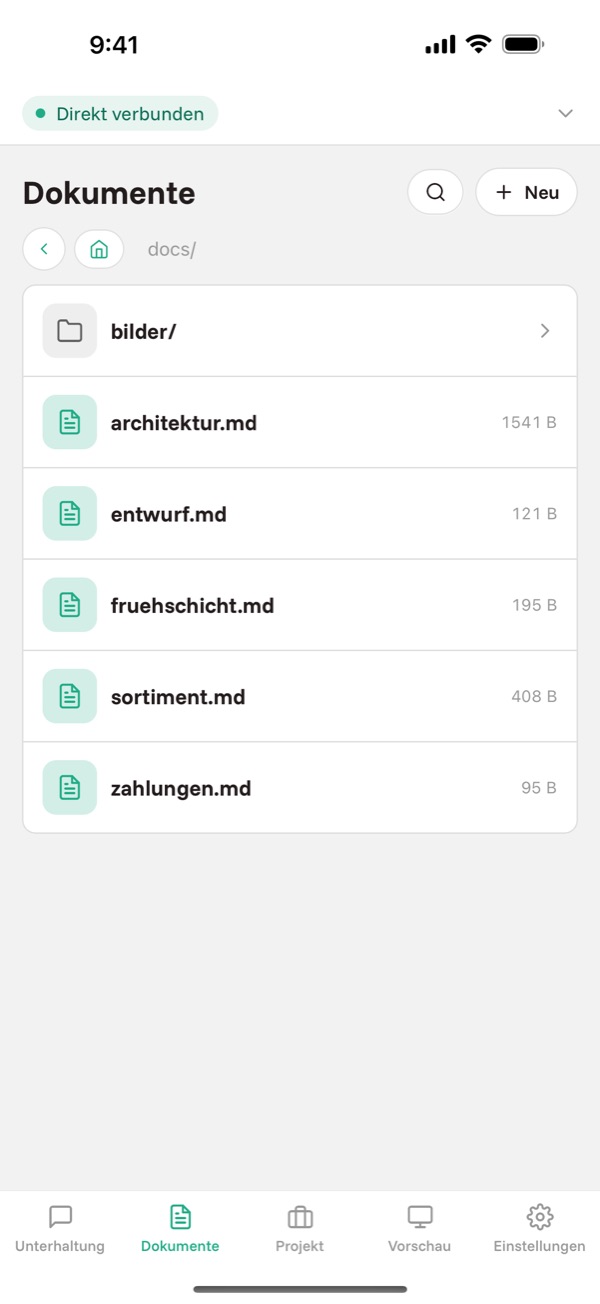
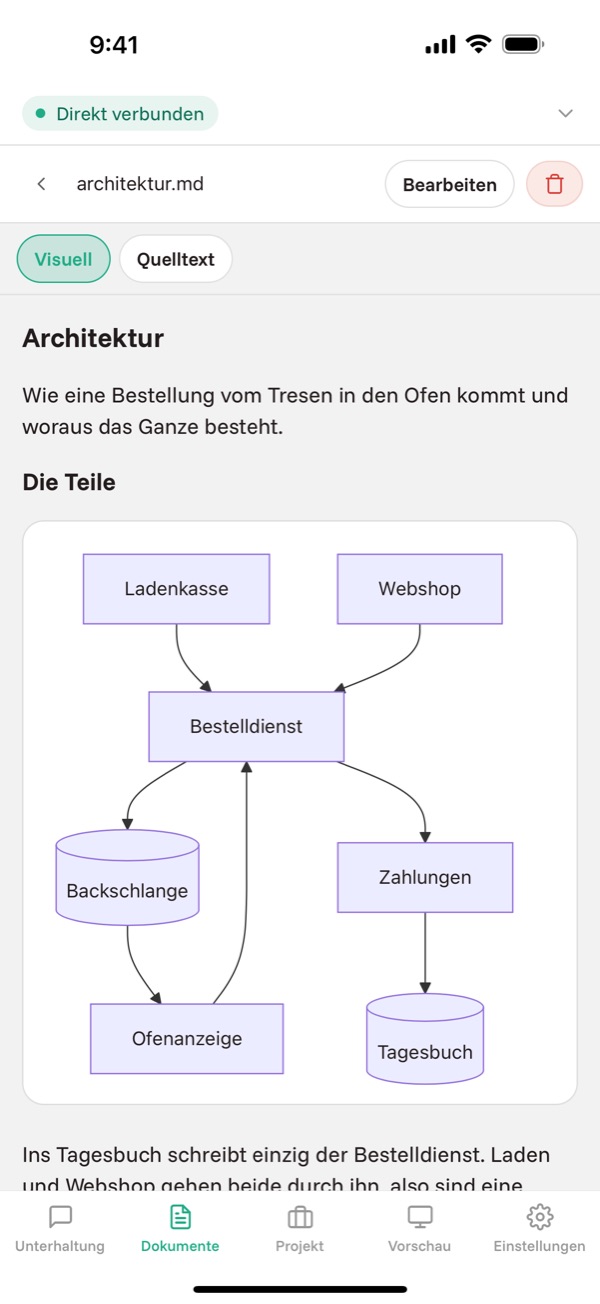
Dokumentation und Bilder aus dem Projekt, lesbar auch ohne Empfang. Markdown wird samt Diagrammen dargestellt, eine HTML-Seite öffnet sich wie im Browser.
Ein Dokument öffnet sich zum Lesen; schreiben kannst du erst nach Bearbeiten, und du schließt mit Speichern oder Verwerfen ab. Der Umschalter Visuell und Quelltext zeigt entweder den dargestellten Text oder das Markdown, wie es geschrieben ist.
Projekt
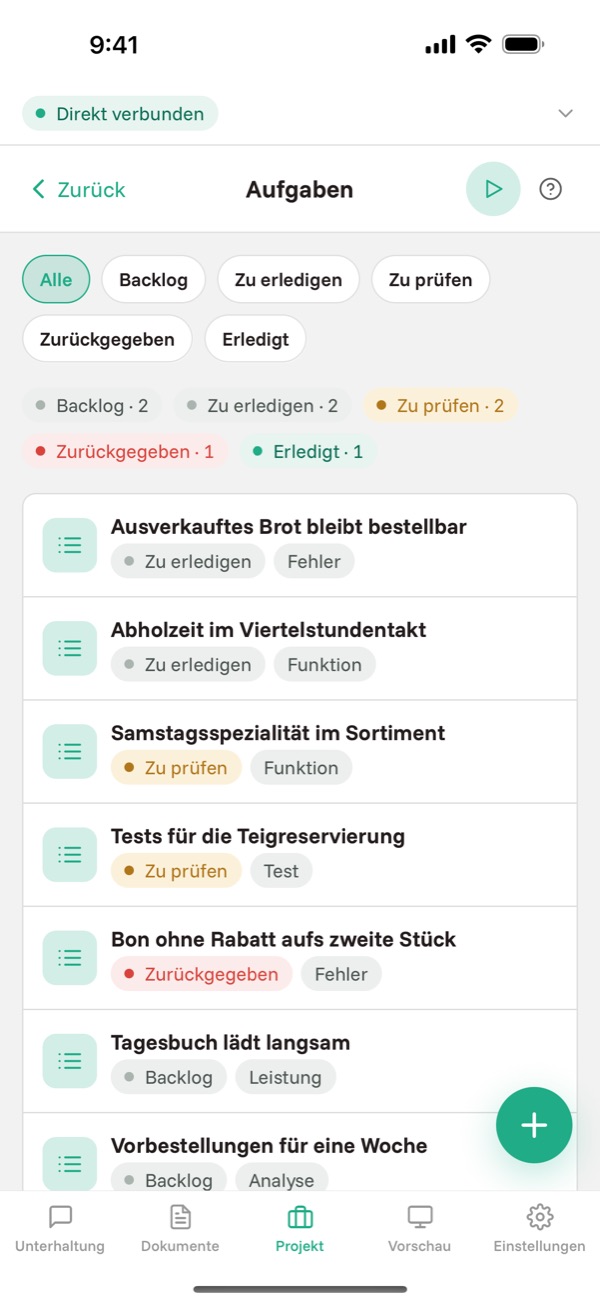
- Aufgaben
- Die Arbeitsliste mit Filter nach Status. Eine neue Aufgabe legst du mit der Taste + unten rechts an; sie entsteht in dem Status, nach dem du gerade filterst.
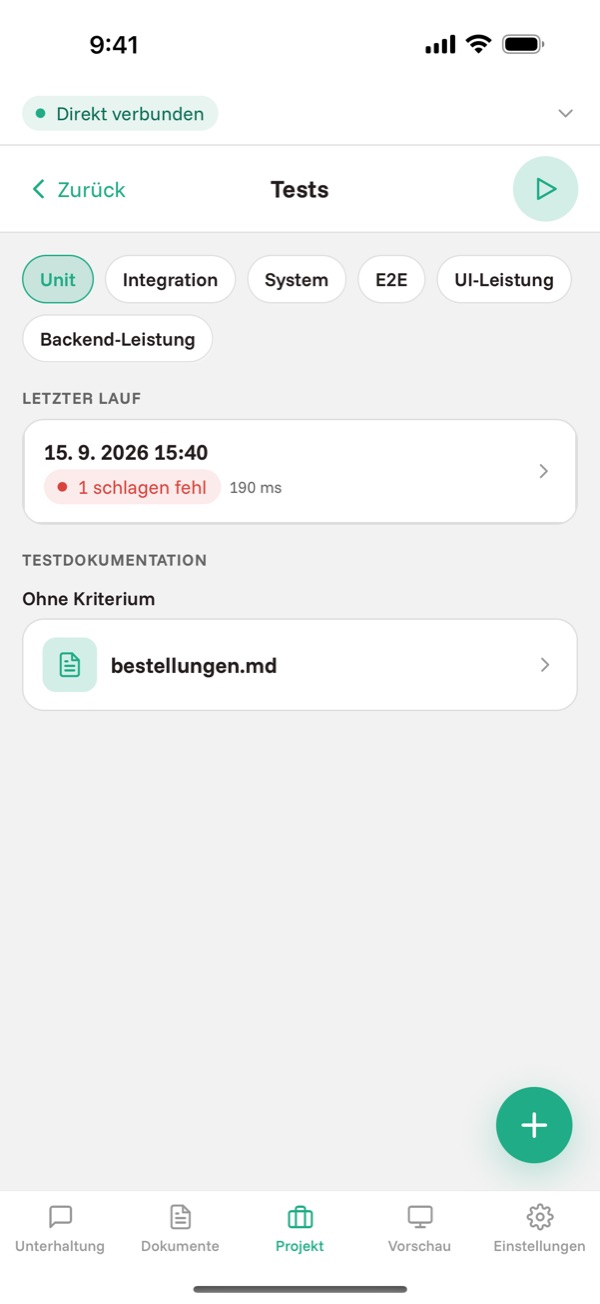
- Tests
- Verlauf der Läufe nach Ebenen, was fehlschlägt und warum, und das Anlegen neuer Tests. Mehr in der Anleitung zu Tests.
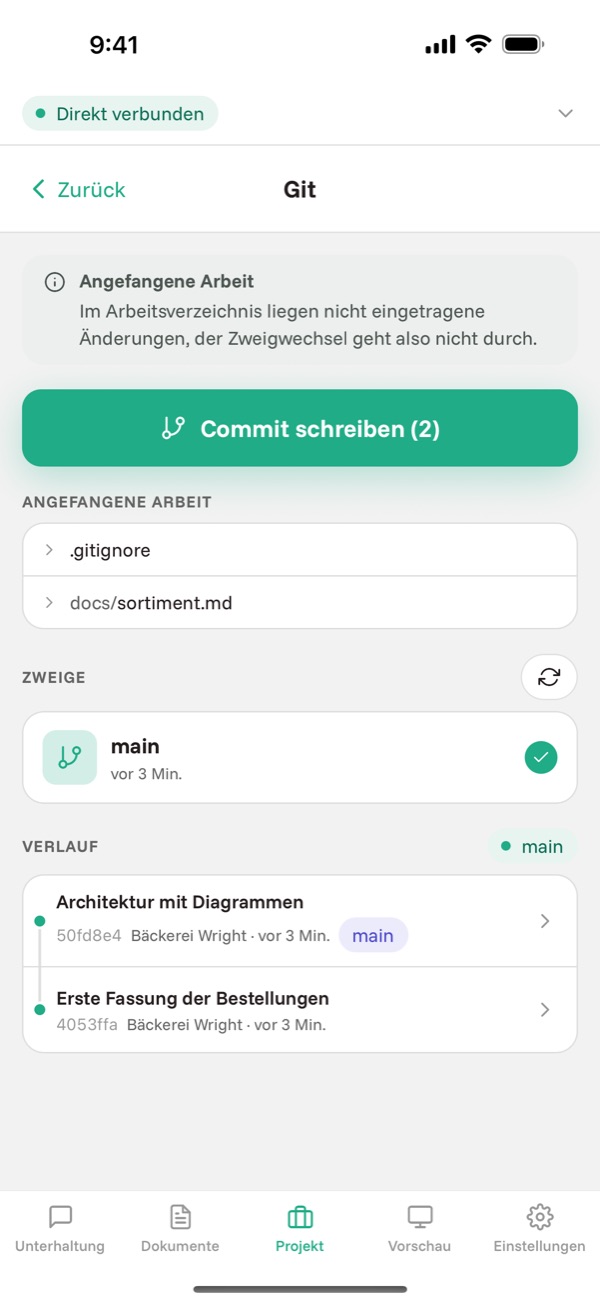
- Git
- Branches, Zusammenführen und Commit. Mehr in der Anleitung zu Git.
- Erklärungen
- Erklärungen von Codeteilen abseits der Hauptunterhaltung; die Antwort wird im Projekt gespeichert.
Vorschau
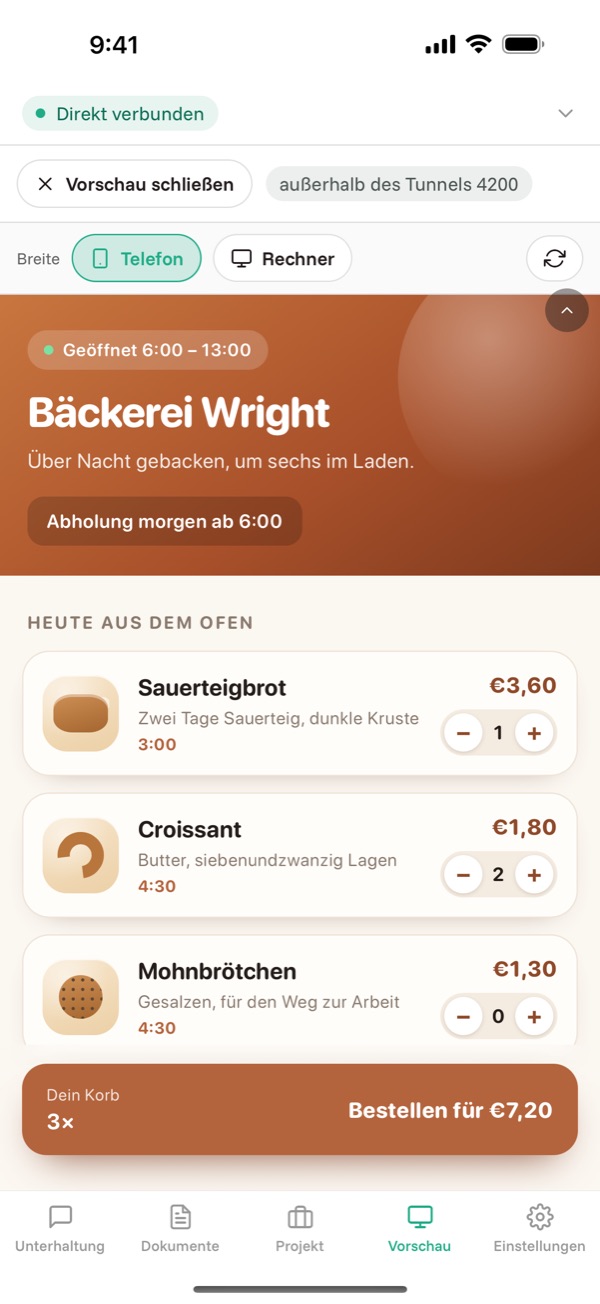
Die App, die der Agent auf dem Computer gestartet hat, öffnest du direkt auf dem Telefon. Der Umschalter Telefon und Rechner ändert die Breite der Seite. Mehr in der Anleitung zur Vorschau.
Einstellungen
Unter Verbindung stehen die gespeicherten Server und die Taste Verbindung hinzufügen — einen neuen Server fügst du per QR-Code oder durch Abtippen des Kopplungscodes hinzu. Außerdem findest du hier Sprache, Aussehen und Benachrichtigungen.
Wenn der Agent fertig ist, kommt eine Benachrichtigung — auch bei geschlossener App.
Und wenn du am Schreibtisch sitzt
Dieselbe App läuft auch in einem Fenster auf dem Computer, mit mehr Platz und ohne Terminal. Anleitung zur App auf dem Computer.
Woanders hängengeblieben als hier beschrieben? Schreib an support@coden-app.com.