L'app sur téléphone
Cinq onglets, la bande d'état en haut et ce qui se fait où — de la tâche confiée à l'aperçu de l'app en cours.
L'app du téléphone est une télécommande pour quand vous êtes loin de l'ordinateur. L'Agent travaille sur votre ordinateur ; le téléphone lui confie du travail et montre ce qu'il fait. En bas, cinq onglets : Conversation, Documents, Projet, Aperçu et Réglages.
La bande d'état en haut
En haut, vous voyez toujours si vous êtes connecté et comment — directement ou via le Service. Touchez la bande pour la déplier : vous y trouvez la déconnexion, la reconnexion et le passage à un autre Serveur.
Conversation
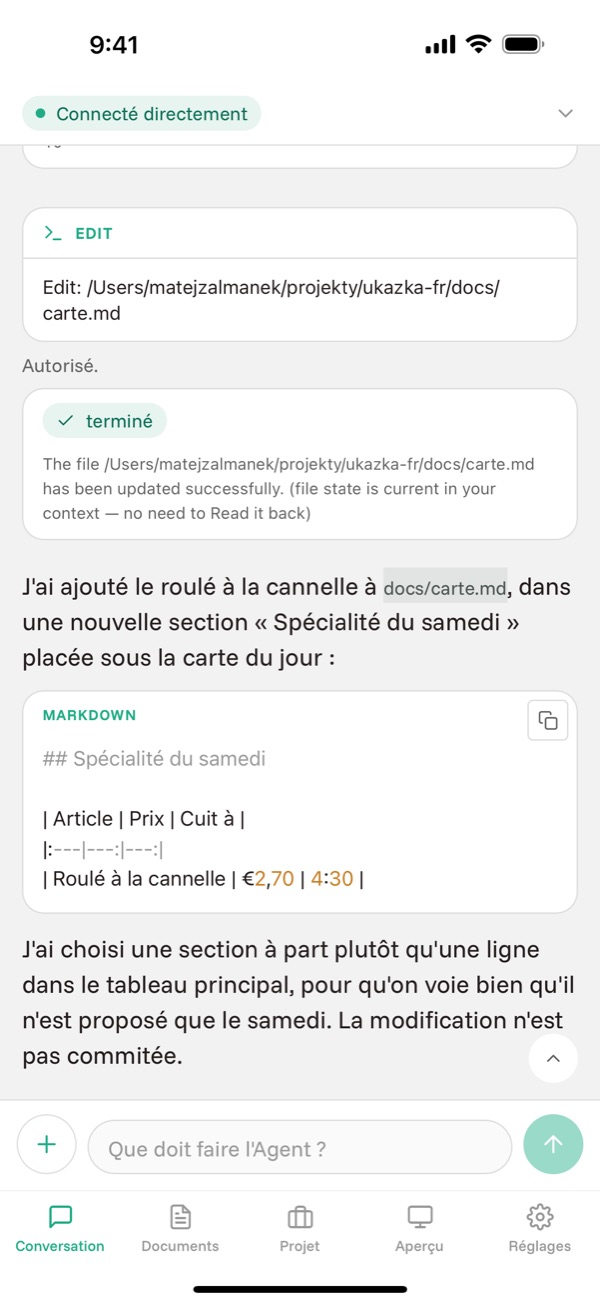
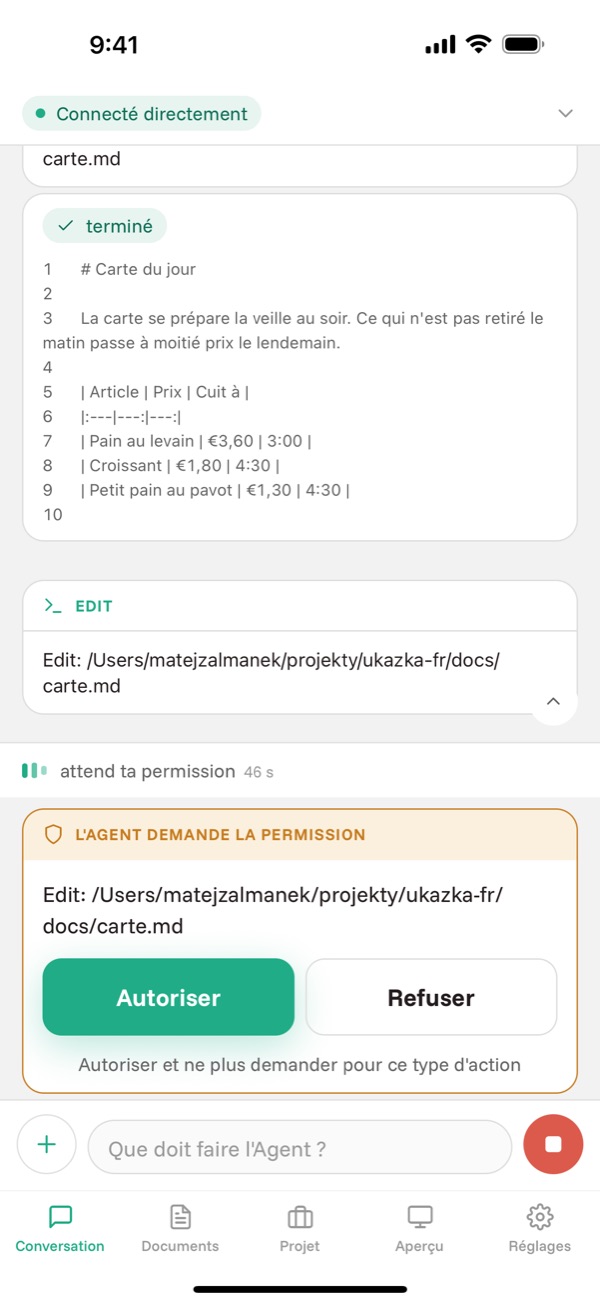
- Tapez la tâche dans le champ en bas et envoyez-la avec la flèche. Pendant que l'Agent travaille, un carré la remplace et permet de l'arrêter.
- Le bouton + à côté du champ ajoute une image de la galerie, de l'appareil photo ou du presse-papiers, et propose le Mode planification, le choix du modèle et les Prompts précédents.
- Quand l'Agent veut lancer une commande ou écrire un fichier, une demande d'autorisation apparaît. Vous autorisez ou refusez.
- La flèche vers le haut au bord droit saute au Prompt précédent — pas besoin de faire défiler une longue Conversation.
- Gardez le doigt sur un message pour copier son texte. Un bloc de code a son propre bouton de copie dans le coin.
Documents
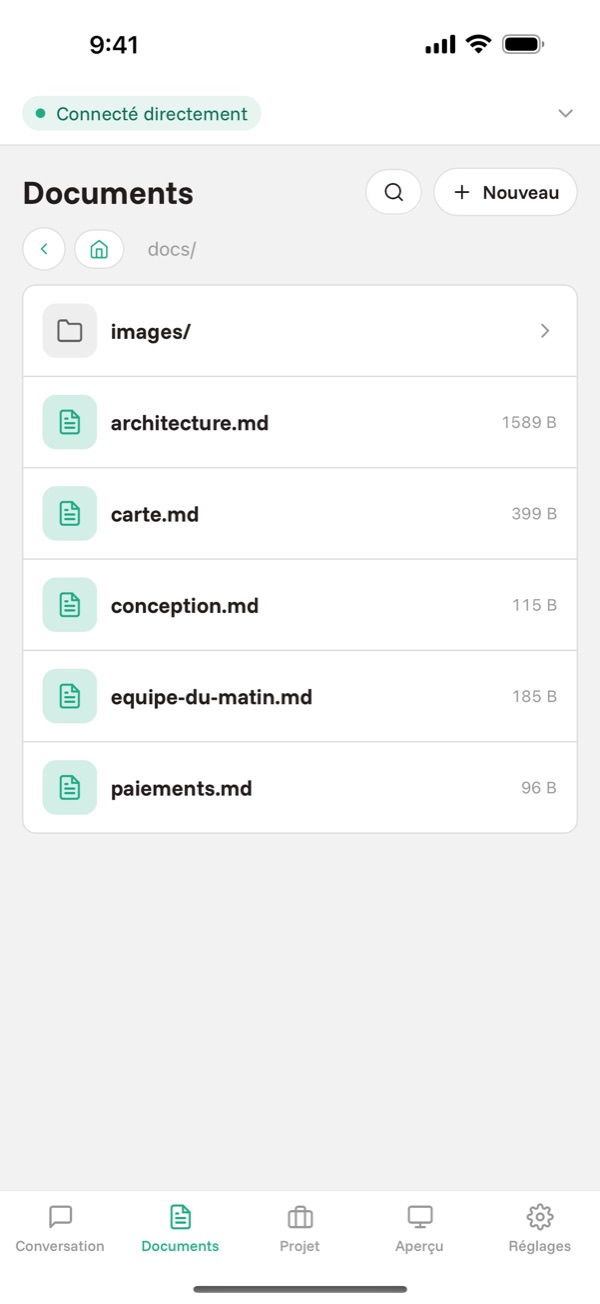
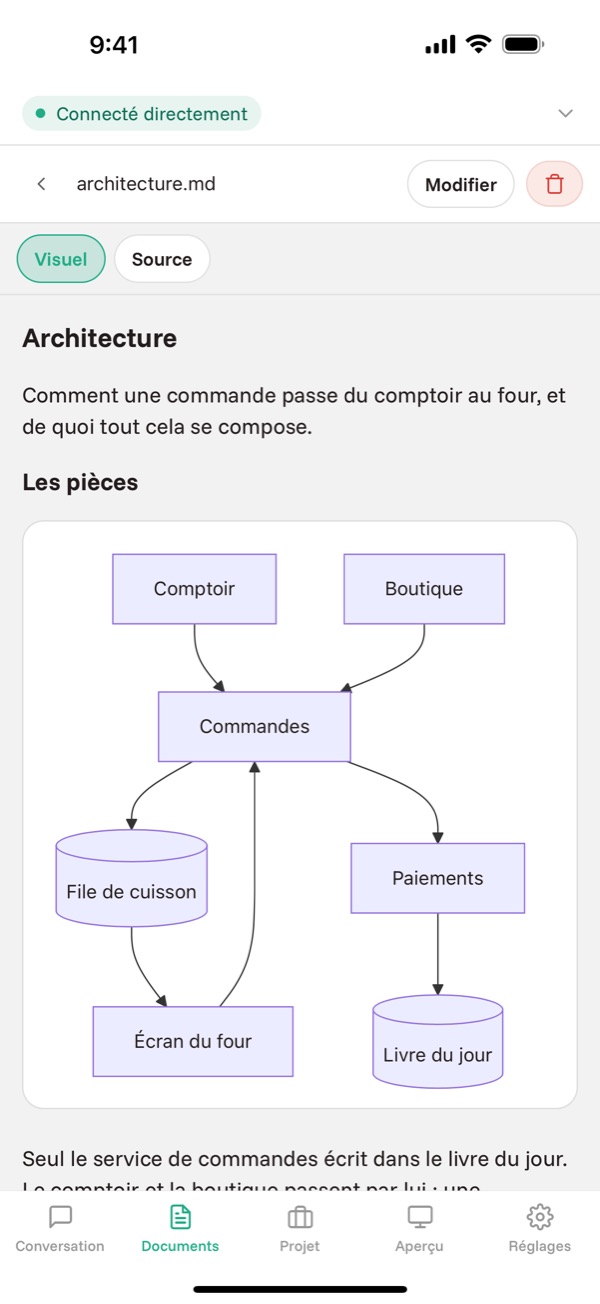
La documentation et les images du projet, lisibles même sans réseau. Le Markdown s'affiche avec ses diagrammes, une page HTML s'ouvre comme dans un navigateur.
Un document s'ouvre en lecture ; vous commencez à écrire après avoir touché Modifier et terminez avec Enregistrer ou Abandonner. Le sélecteur Visuel et Source montre soit le texte rendu, soit le Markdown tel qu'il est écrit.
Projet
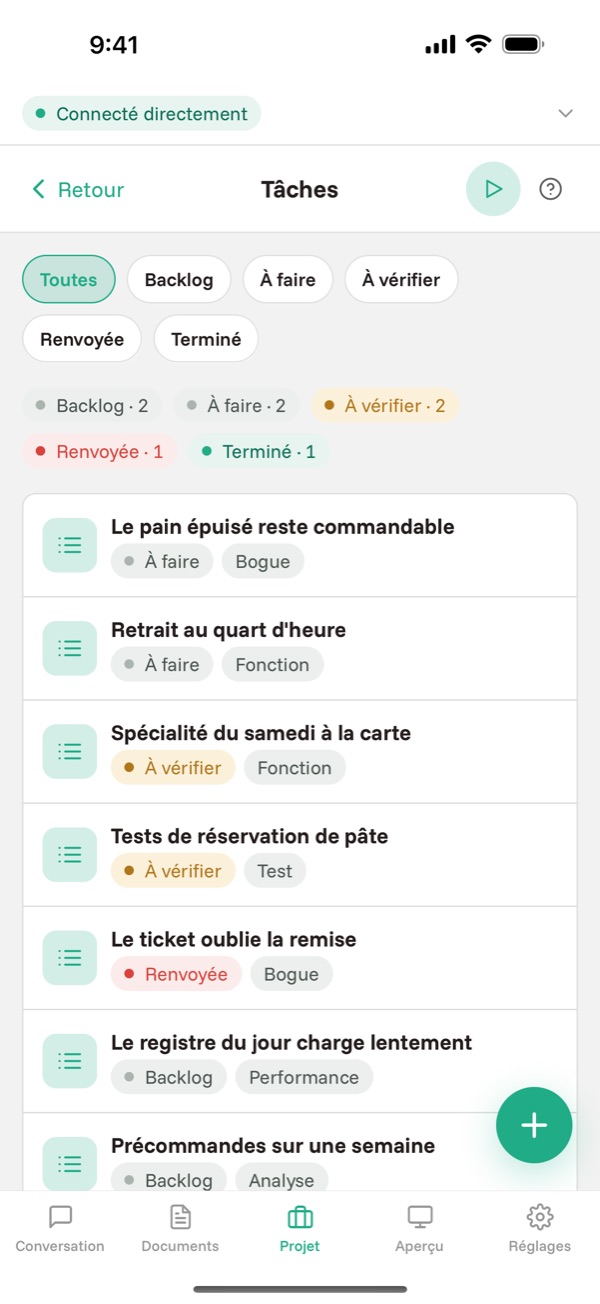
- Tâches
- La liste du travail, filtrée par état. Créez une tâche avec le bouton + en bas à droite ; elle naît dans l'état que vous filtrez.
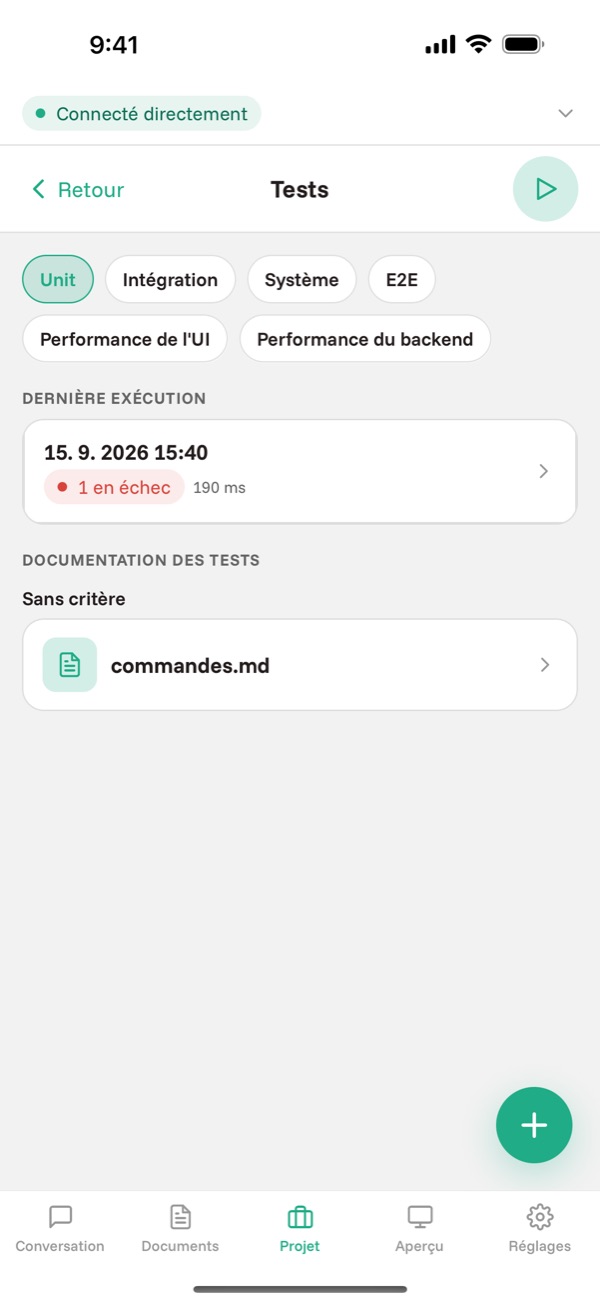
- Tests
- Historique des exécutions par niveau, ce qui échoue et pourquoi, et la commande de nouveaux tests. Plus dans le guide des tests.
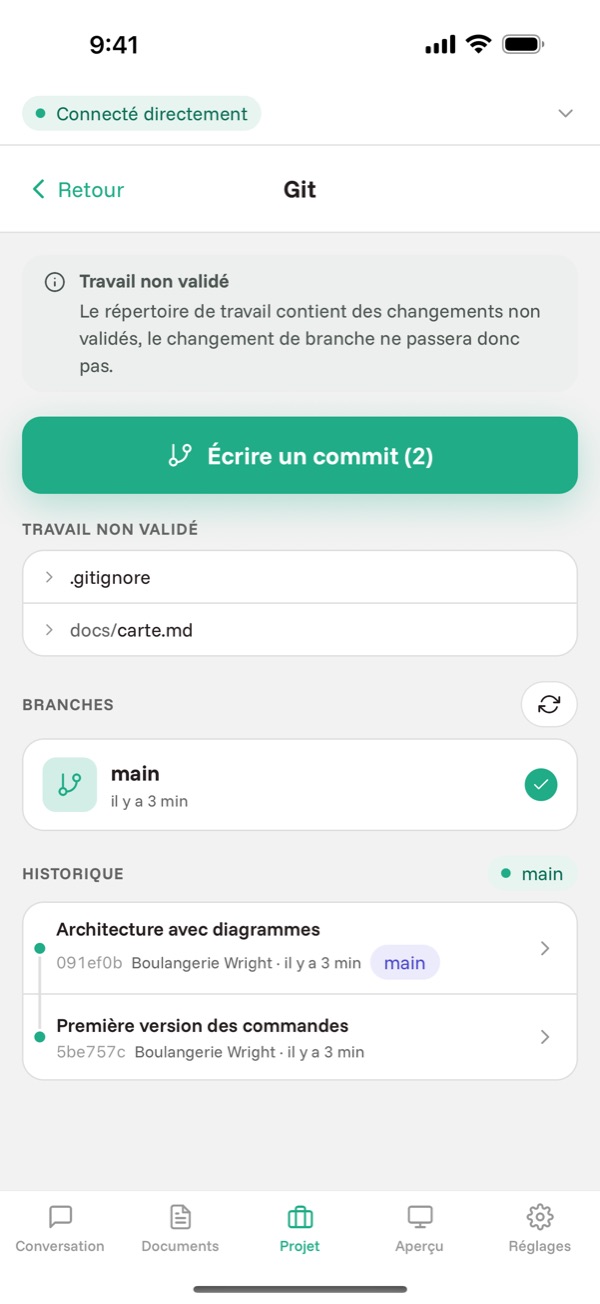
- Git
- Branches, fusions et commits. Plus dans le guide de git.
- Explications
- Des explications de parties du code, à l'écart de la Conversation principale ; la réponse est enregistrée dans le projet.
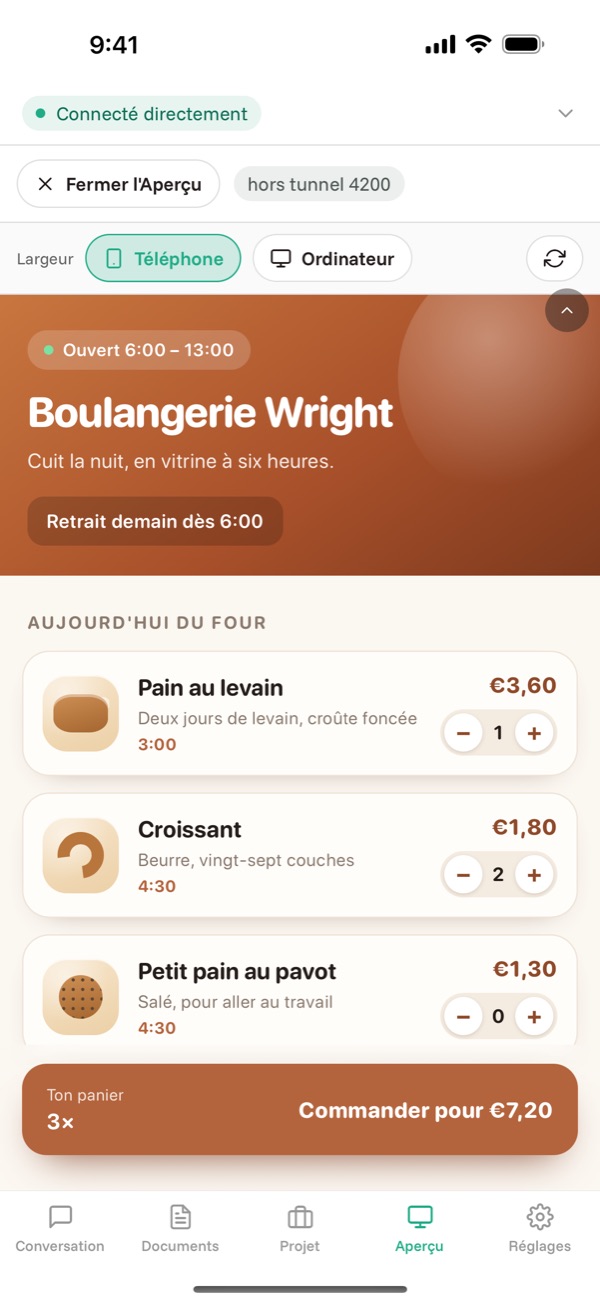
Aperçu
Ouvrez sur le téléphone l'app que l'Agent a lancée sur l'ordinateur. Le sélecteur Téléphone et Ordinateur change la largeur de la page. Plus dans le guide de l'Aperçu.
Réglages
Connexion contient les Serveurs enregistrés et le bouton Ajouter une connexion — ajoutez un Serveur en scannant son code QR ou en tapant le code d'appairage. Vous y trouvez aussi la langue, l'apparence et les notifications.
Quand l'Agent a fini, une notification arrive — même app fermée.
Et quand vous êtes à votre bureau
La même app tourne aussi dans une fenêtre sur l'ordinateur, avec plus de place et sans terminal. Guide de l'app sur ordinateur.
Ça a coincé ailleurs que ce qui est ici ? Écrivez à support@coden-app.com.