L'app sul telefono
Cinque schede, la striscia di stato in alto e cosa si fa dove: dall'attività da affidare all'anteprima dell'app in sviluppo.
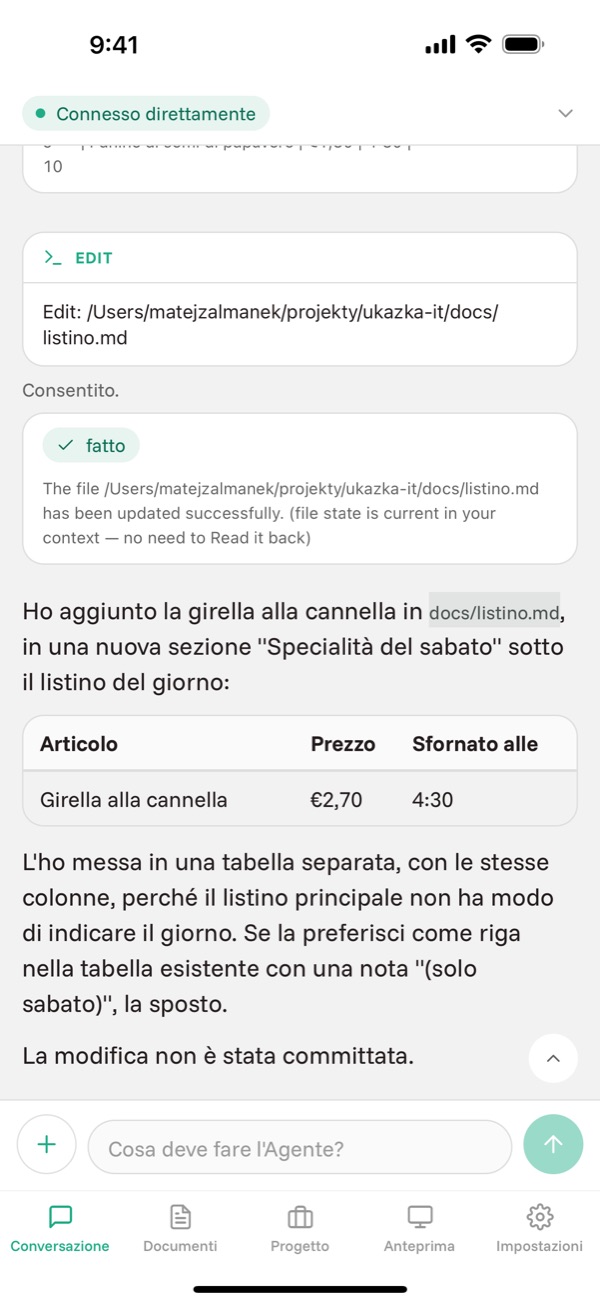
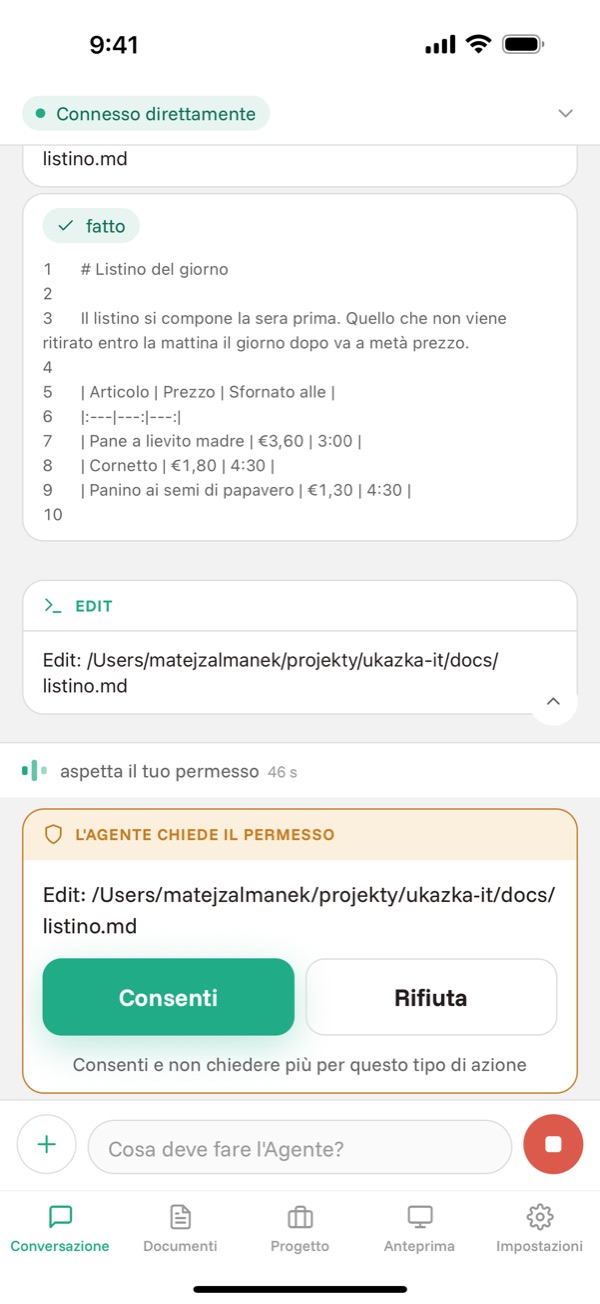
L'app sul telefono è il telecomando per quando sei lontano dal computer. L'Agente lavora sul tuo computer; il telefono gli dà lavoro e mostra cosa fa. In basso ci sono cinque schede: Conversazione, Documenti, Progetto, Anteprima e Impostazioni.
La striscia di stato in alto
In alto vedi sempre se sei collegato e come: direttamente o tramite il Servizio. Tocca la striscia per aprirla: lì trovi la disconnessione, la riconnessione e il passaggio a un altro Server.
Conversazione
- Scrivi l'attività nel campo in basso e inviala con la freccia. Mentre l'Agente lavora, al suo posto c'è un quadrato che lo ferma.
- Il pulsante + accanto al campo aggiunge un'immagine dalla galleria, dalla fotocamera o dagli appunti e offre la Modalità pianificazione, la scelta del modello e i Prompt precedenti.
- Quando l'Agente vuole eseguire un comando o scrivere un file, compare una richiesta di permesso. Consenti o rifiuti.
- La freccia in su sul bordo destro salta al Prompt precedente: in una Conversazione lunga non serve scorrere.
- Tieni premuto un messaggio per copiarne il testo. Un blocco di codice ha nell'angolo il suo pulsante di copia.
Documenti
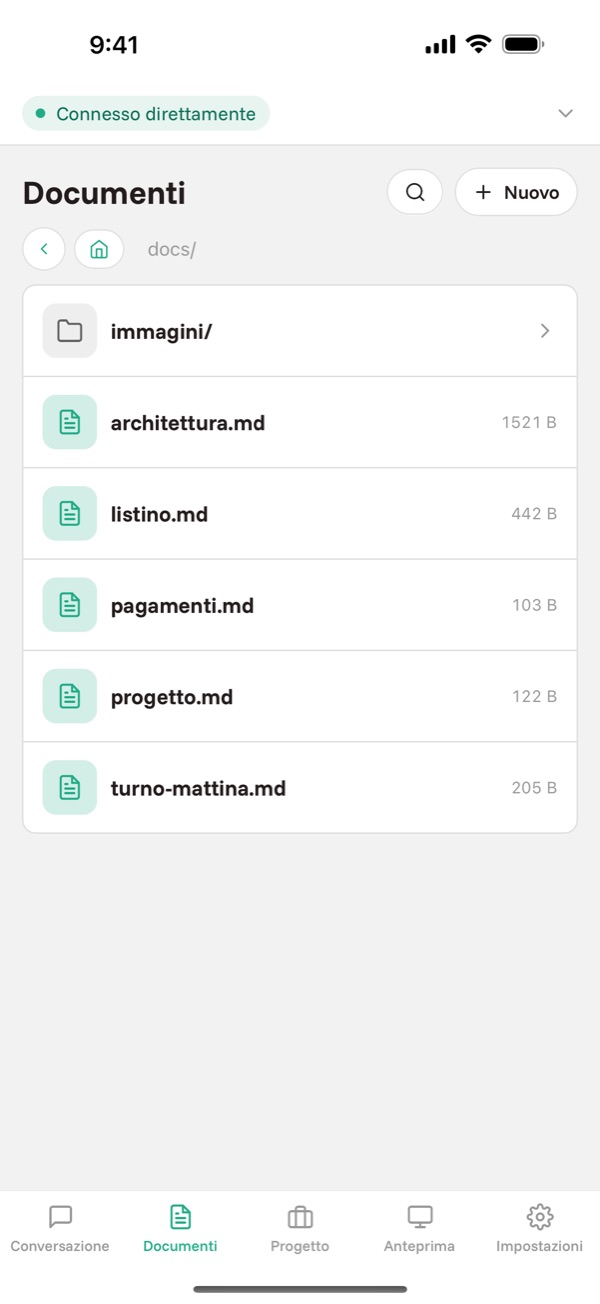
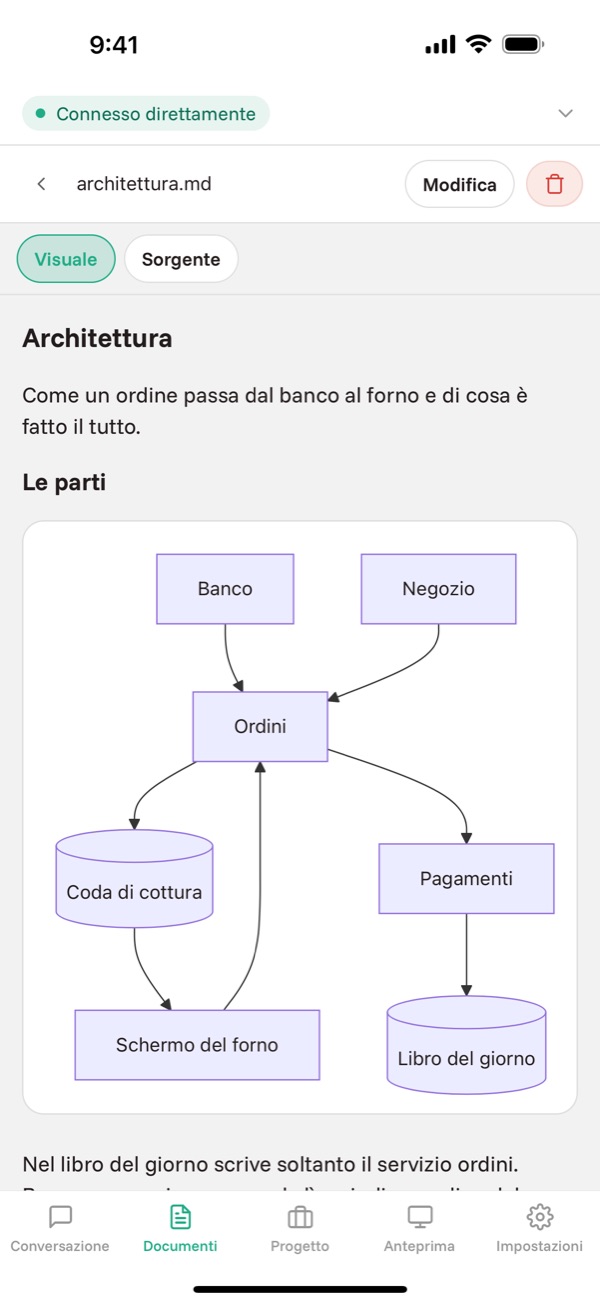
Documentazione e immagini del progetto, leggibili anche senza campo. Il Markdown viene mostrato con i diagrammi, una pagina HTML si apre come nel browser.
Un documento si apre in lettura; inizi a scrivere dopo aver toccato Modifica e finisci con Salva o Scarta. Il selettore Visuale e Sorgente mostra il testo reso oppure il Markdown così com'è scritto.
Progetto
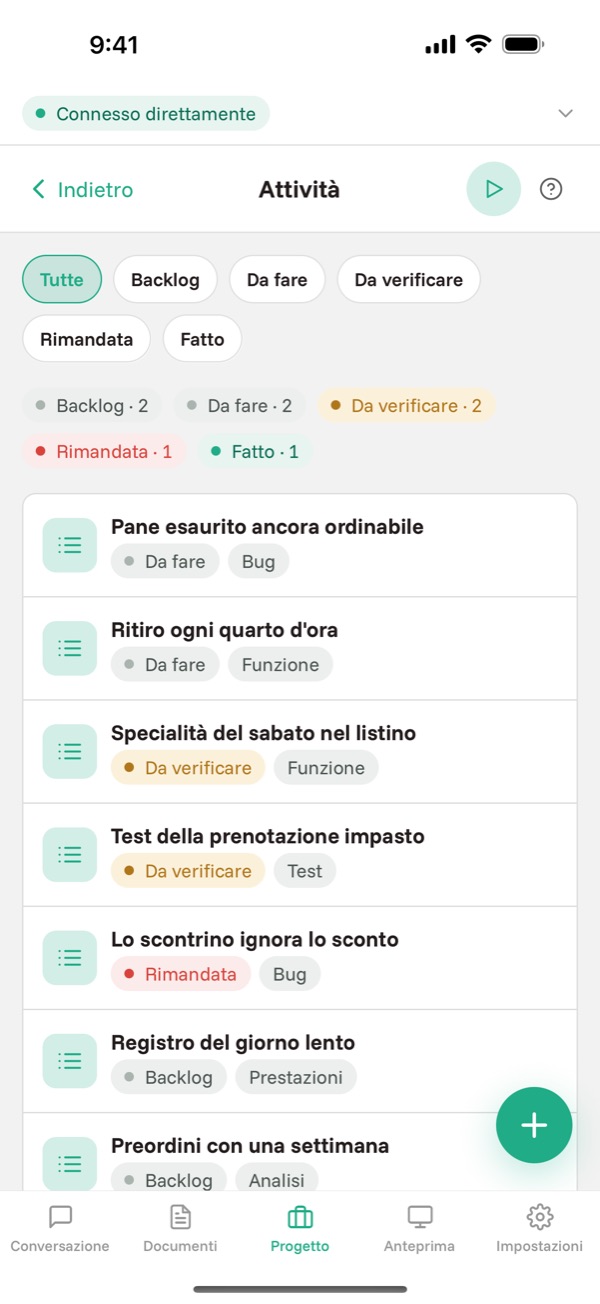
- Attività
- L'elenco del lavoro con filtro per stato. Crea una nuova attività con il pulsante + in basso a destra; nasce nello stato che stai filtrando.
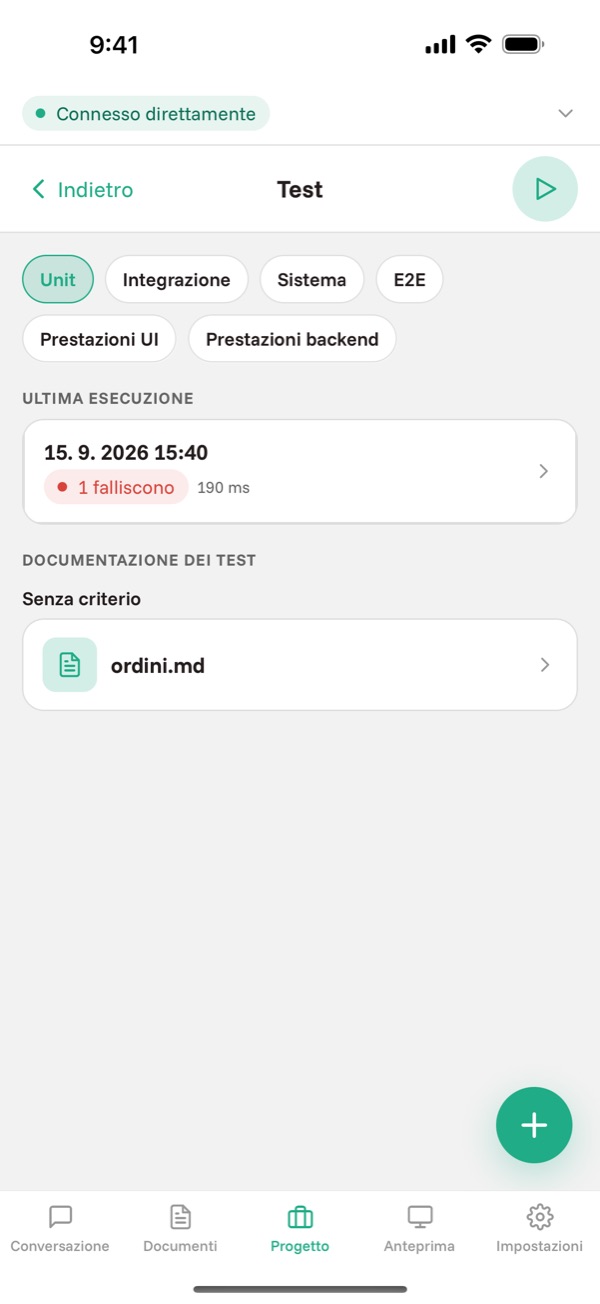
- Test
- Storico delle esecuzioni per livello, cosa fallisce e perché, e la richiesta di nuovi test. Di più nella guida ai test.
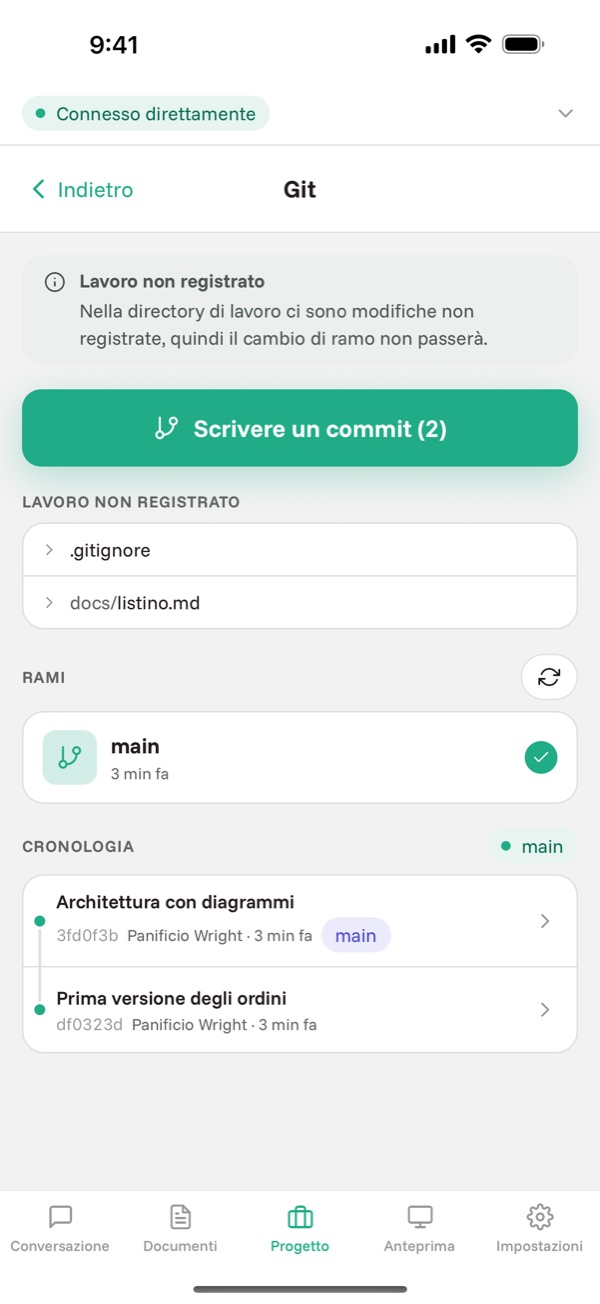
- Git
- Rami, unioni e commit. Di più nella guida a git.
- Spiegazioni
- Spiegazioni di parti del codice lontano dalla Conversazione principale; la risposta viene salvata nel progetto.
Anteprima
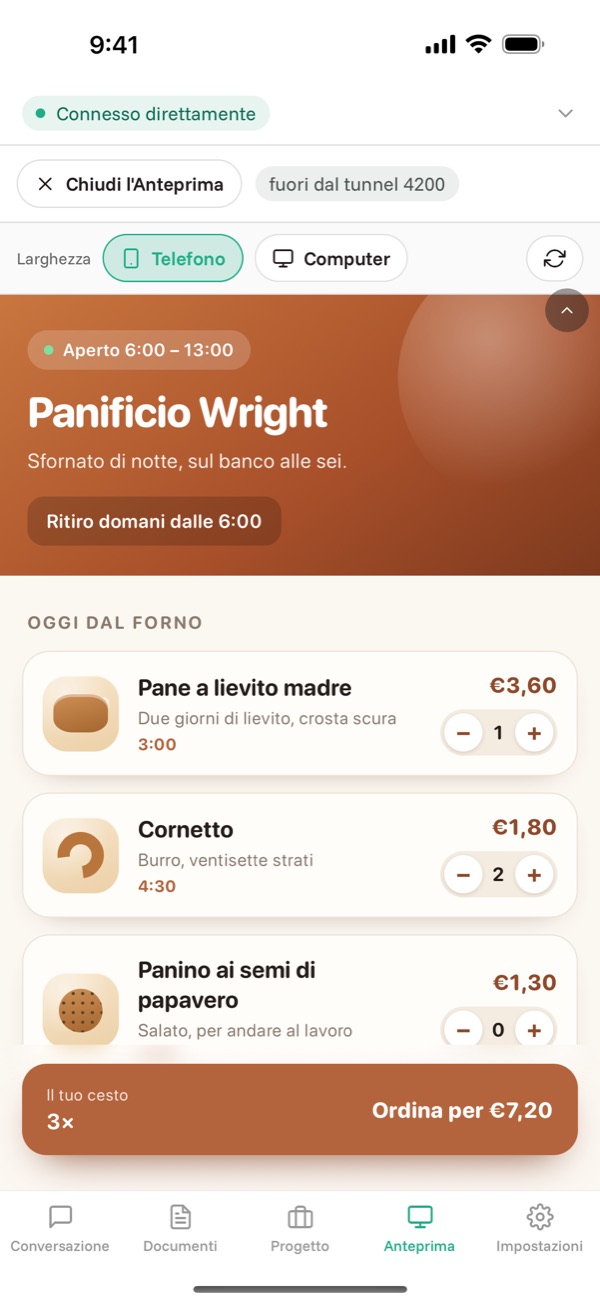
Apri direttamente sul telefono l'app che l'Agente ha avviato sul computer. Il selettore Telefono e Computer cambia la larghezza della pagina. Di più nella guida all'Anteprima.
Impostazioni
In Connessione ci sono i Server salvati e il pulsante Aggiungi una connessione: aggiungi un nuovo Server scansionando il suo codice QR o digitando il codice di abbinamento. Qui trovi anche lingua, aspetto e notifiche.
Quando l'Agente finisce arriva una notifica, anche con l'app chiusa.
E quando sei alla scrivania
La stessa app funziona anche in una finestra sul computer, con più spazio e senza terminale. Guida all'app sul computer.
Si è inceppato da qualche altra parte rispetto a quanto c'è qui? Scrivi a support@coden-app.com.