Aplikace v telefonu
Pět záložek, stavový proužek nahoře a co se kde dělá — od zadání úkolu po náhled rozpracované aplikace.
Aplikace v telefonu je ovladač pro chvíle, kdy jste od počítače. Agent pracuje u vás na počítači, telefon mu zadává práci a ukazuje, co dělá. Dole je pět záložek: Konverzace, Dokumenty, Projekt, Náhled a Nastavení.
Stavový proužek nahoře
Nahoře je vždycky vidět, jestli jste připojení a kudy — přímo, nebo přes Službu. Klepnutím proužek rozbalíte: najdete tam odpojení, nové připojení a přepnutí na jiný Server.
Konverzace
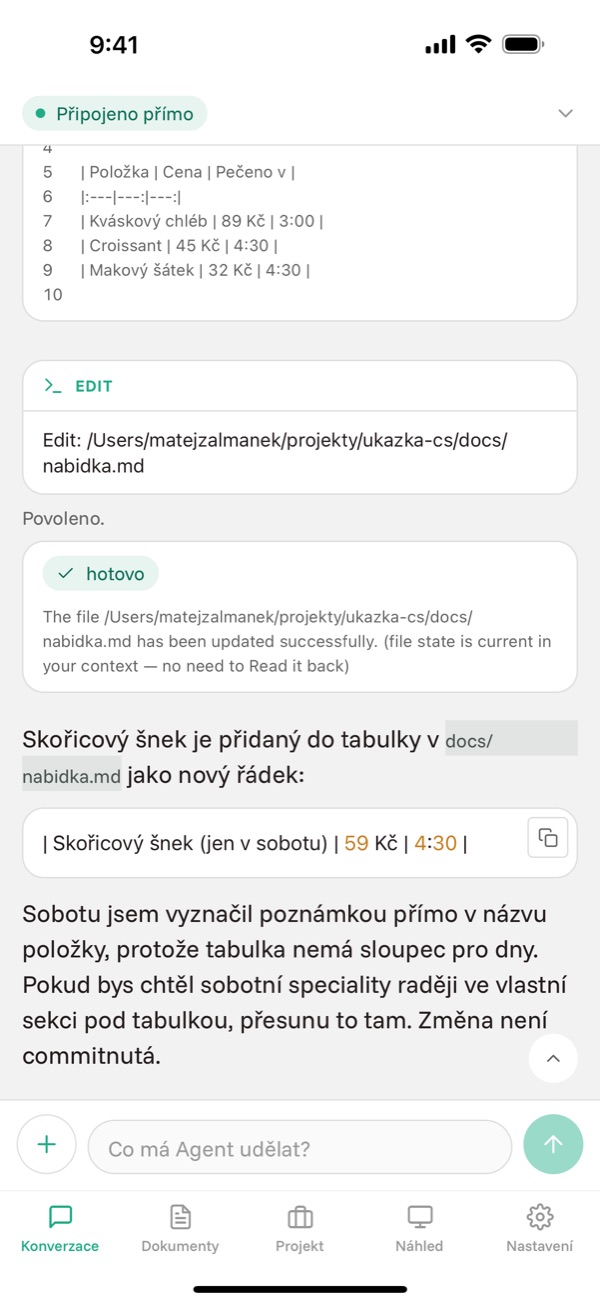
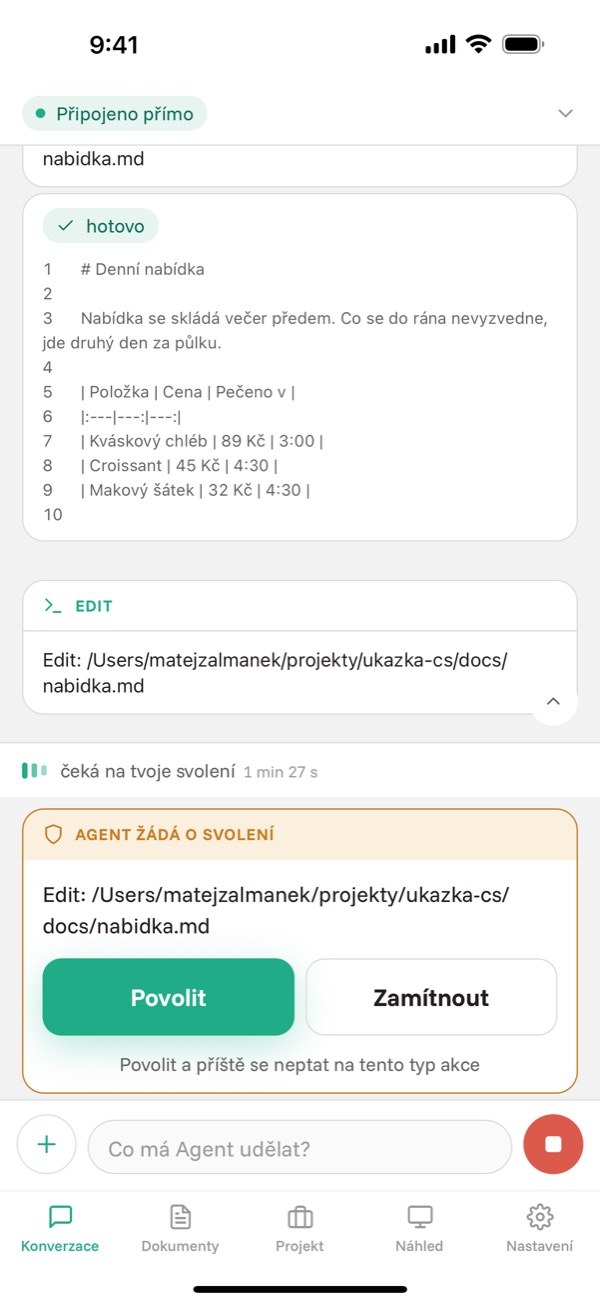
- Úkol napíšete do pole dole a odešlete šipkou. Dokud Agent pracuje, je místo ní čtvereček, kterým ho zastavíte.
- Tlačítko + vedle pole přidá obrázek z galerie, z fotoaparátu nebo ze schránky a nabídne Režim plánování, volbu modelu a Dřívější Prompty.
- Když Agent chce spustit příkaz nebo zapsat soubor, objeví se žádost o svolení. Povolíte, nebo zamítnete.
- Šipka nahoru u pravého okraje skočí na předchozí Prompt — v dlouhé Konverzaci nemusíte listovat.
- Podržením prstu na zprávě si zkopírujete její text. Blok kódu má vlastní tlačítko pro zkopírování v rohu.
Dokumenty
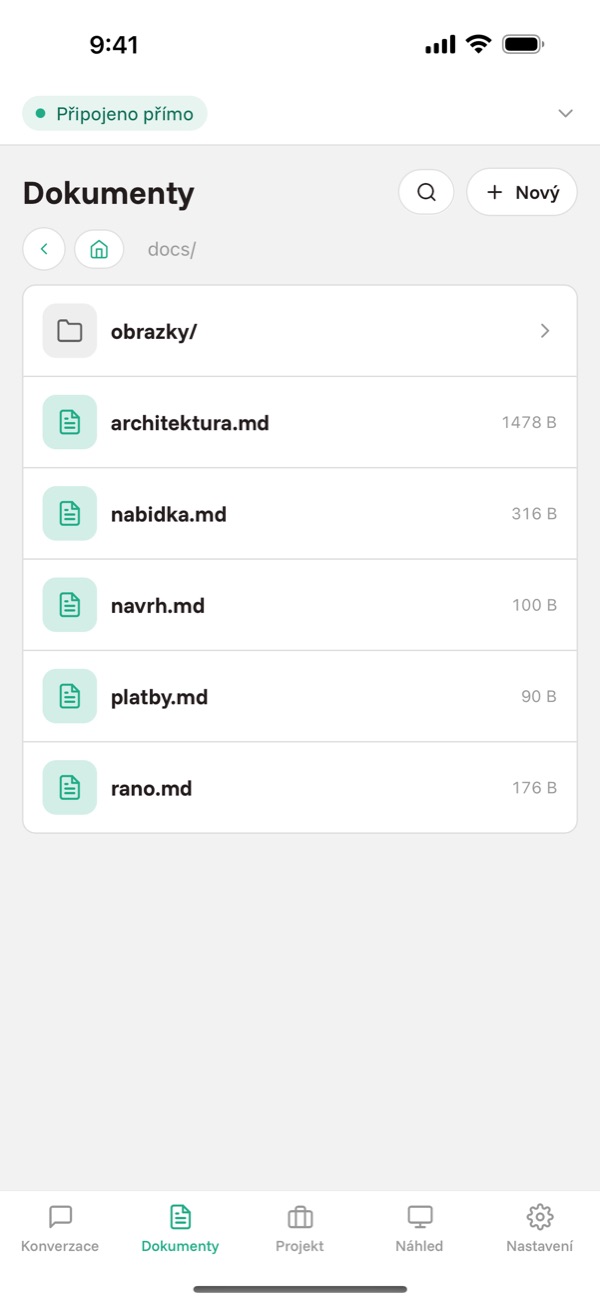
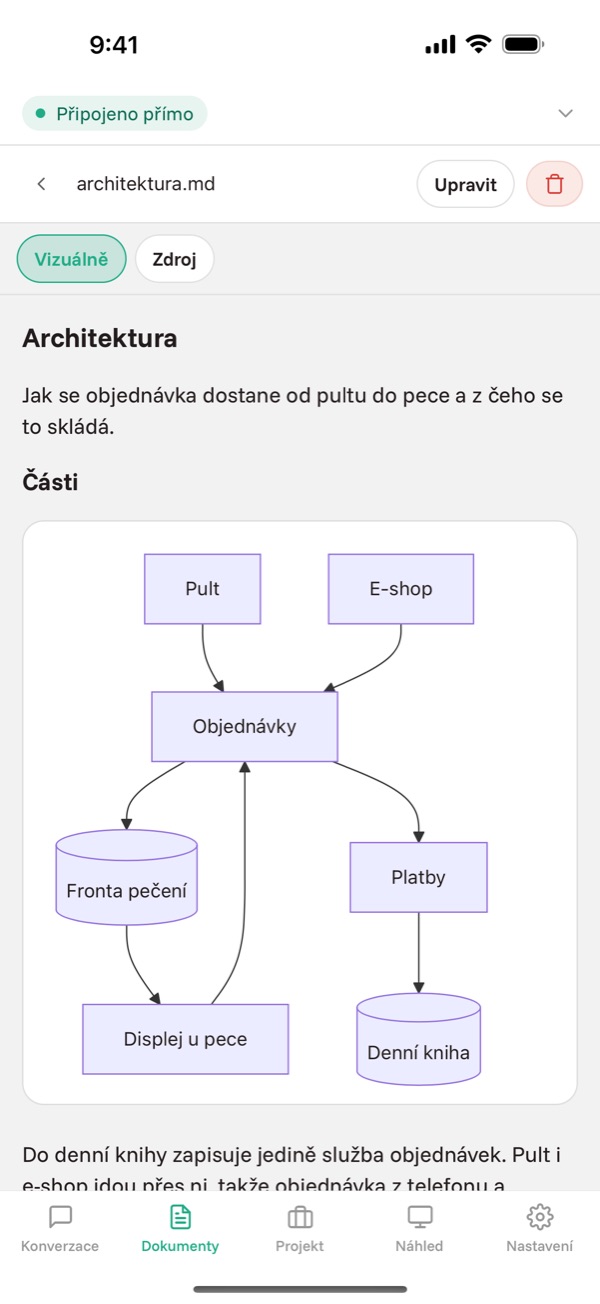
Dokumentace a obrázky z projektu, čitelné i bez signálu. Markdown se vykreslí i s diagramy, HTML stránka se otevře jako v prohlížeči.
Dokument se otevře ke čtení; psát do něj začnete až po klepnutí na Upravit a skončíte tlačítkem Uložit, nebo Zahodit. Přepínač Vizuálně a Zdroj ukáže buď vykreslený text, nebo Markdown, jak je napsaný.
Projekt
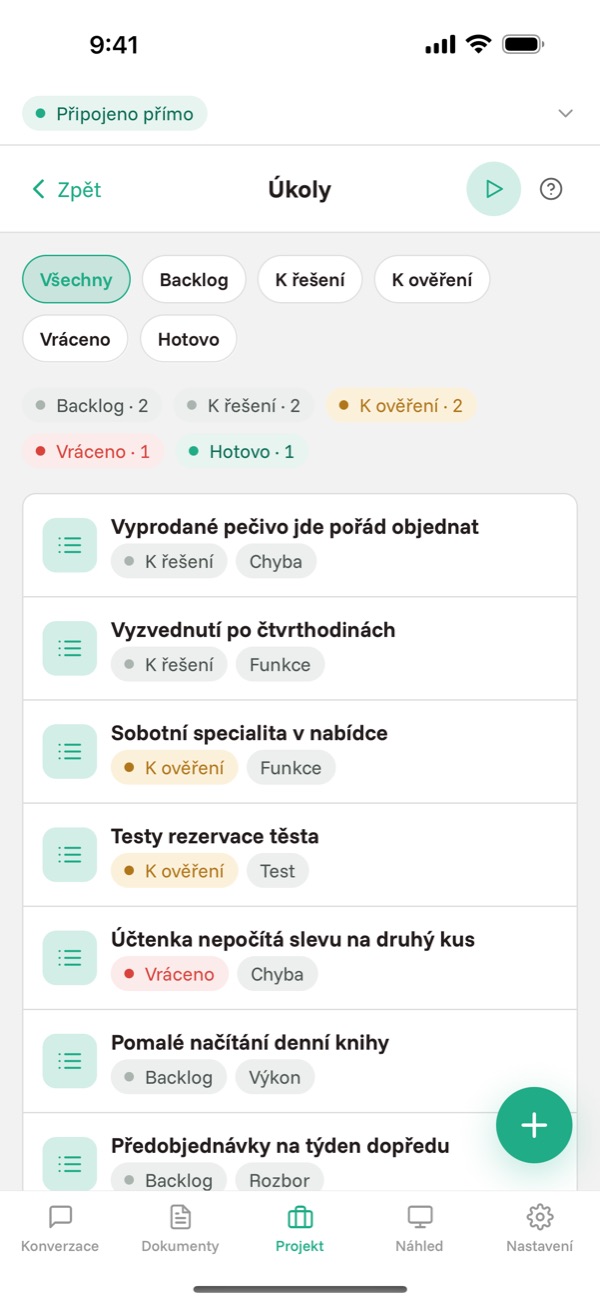
- Úkoly
- Seznam práce s filtrem podle stavu. Nový úkol založíte tlačítkem + vpravo dole; vznikne ve stavu, který zrovna filtrujete.
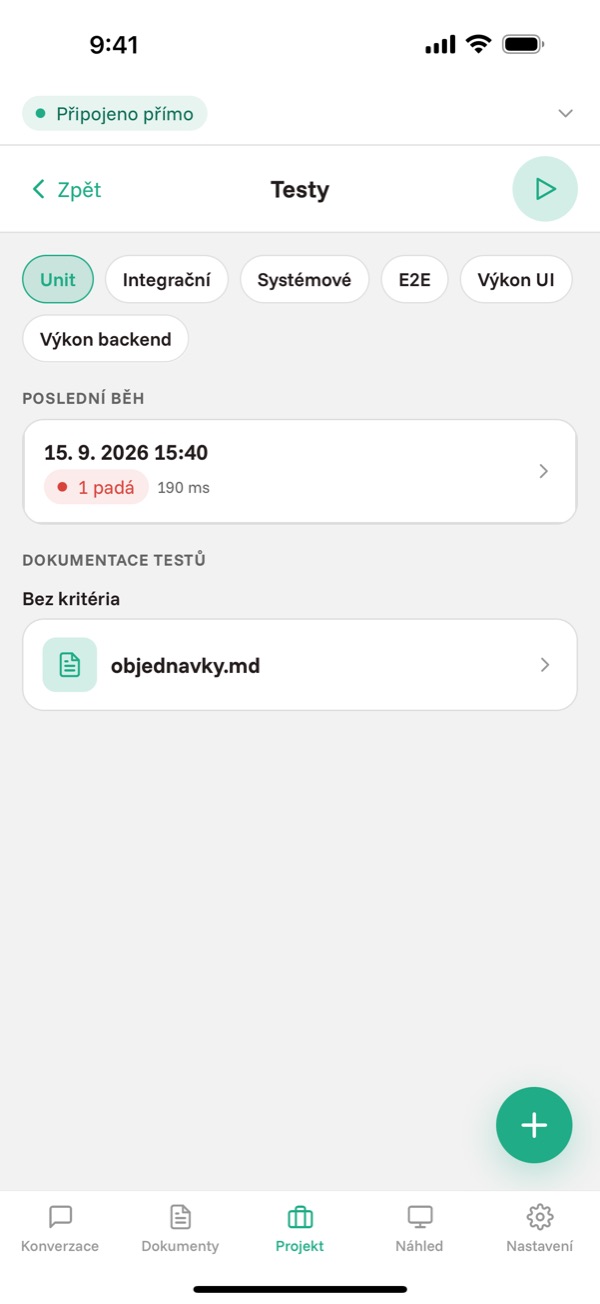
- Testy
- Historie běhů po úrovních, co padá a proč, a zadání nových testů. Víc v návodu o testech.
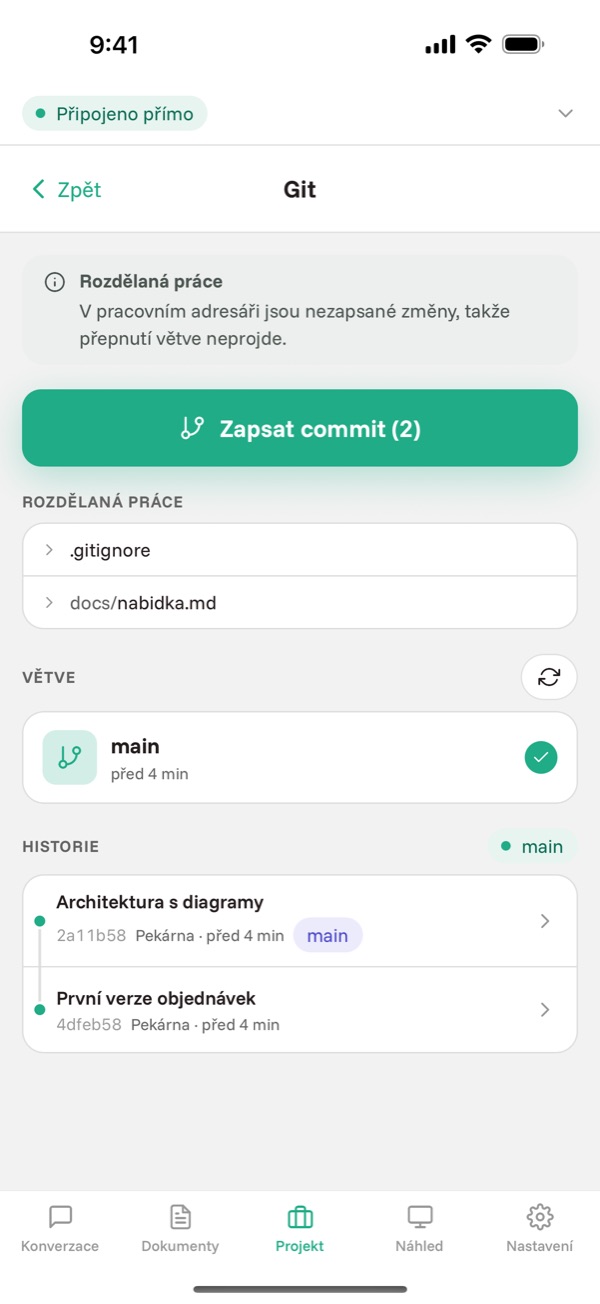
- Git
- Větve, sloučení a commit. Víc v návodu o gitu.
- Vysvětlení
- Výklad částí kódu stranou od hlavní Konverzace; odpověď se uloží do projektu.
Náhled
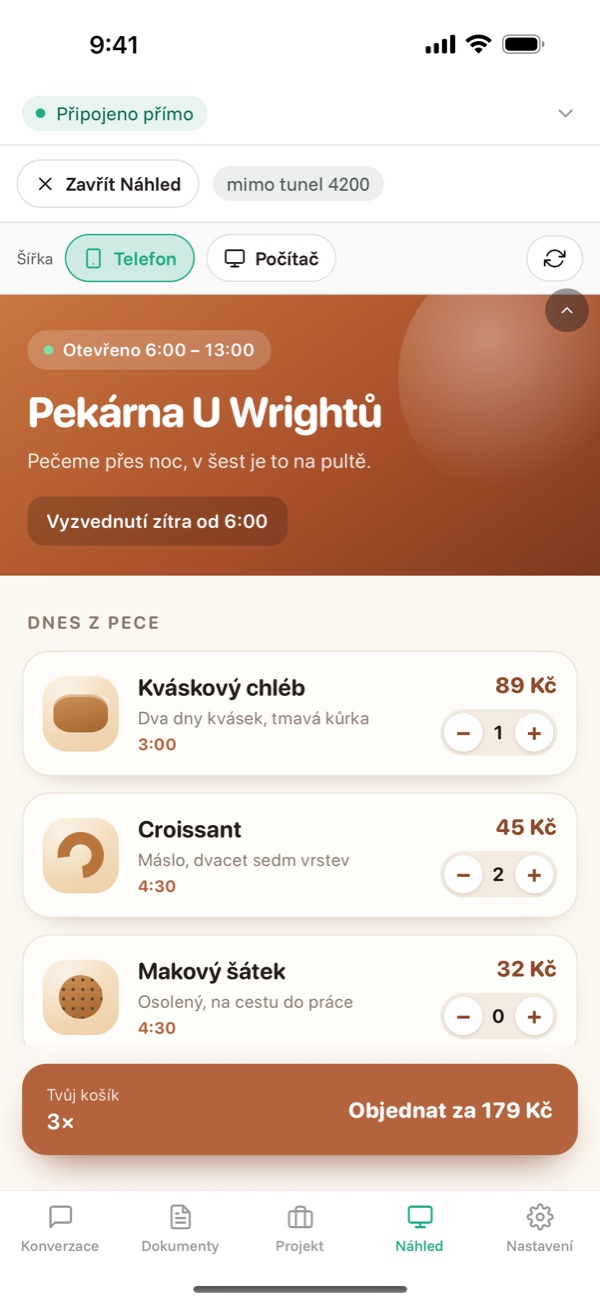
Aplikaci, kterou Agent na počítači spustil, otevřete přímo v telefonu. Přepínač Telefon a Počítač změní šířku stránky. Víc v návodu o Náhledu.
Nastavení
Ve Spojení jsou uložené Servery a tlačítko Přidat spojení — nový Server přidáte naskenováním QR kódu, nebo opsáním párovacího kódu. Dál tu najdete jazyk, vzhled a upozornění.
Až Agent skončí, přijde upozornění — i když máte aplikaci zavřenou.
A když sedíte u stolu
Tatáž aplikace běží i v okně na počítači, s místem navíc a bez terminálu. Návod k aplikaci na počítači.
Zaseklo se to jinde, než co je tady? Napište na support@coden-app.com.