Застосунок на телефоні
П'ять вкладок, смуга стану вгорі й що де робиться — від завдання до перегляду застосунку в розробці.
Застосунок на телефоні — це пульт для моментів, коли ви не біля комп'ютера. Агент працює на вашому комп'ютері, телефон дає йому роботу й показує, що він робить. Унизу п'ять вкладок: Розмова, Документи, Проєкт, Перегляд і Налаштування.
Смуга стану вгорі
Угорі завжди видно, чи ви під'єднані й як — напряму чи через Службу. Торкніться смуги, щоб розгорнути її: там є від'єднання, повторне під'єднання й перемикання на інший Сервер.
Розмова
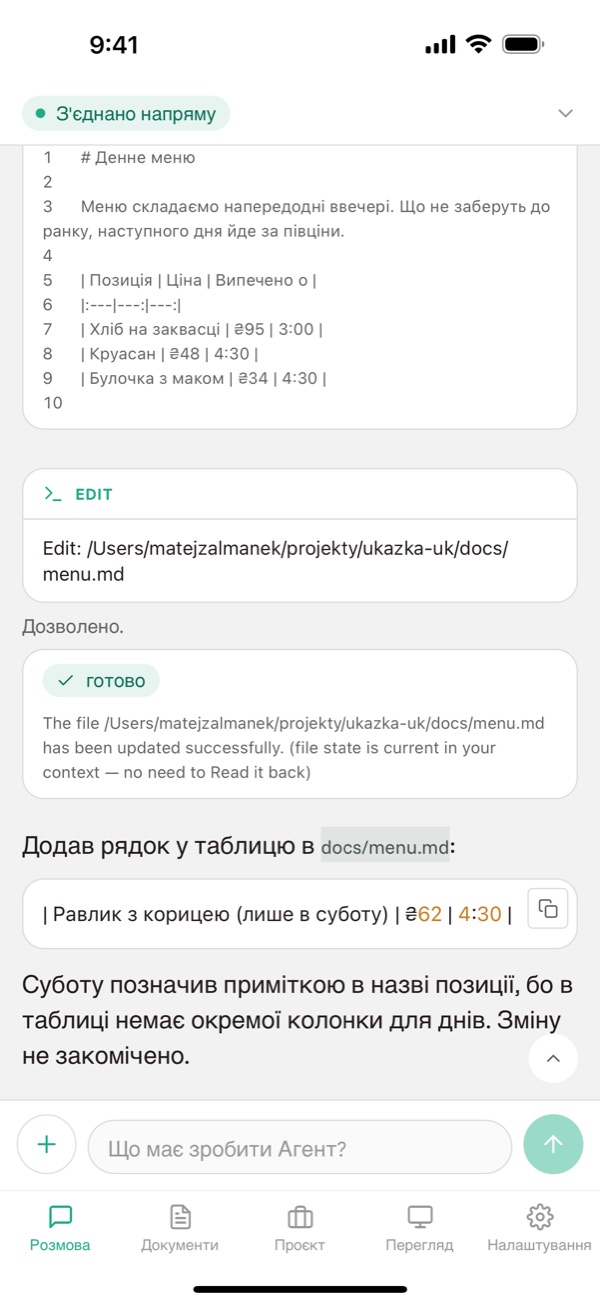
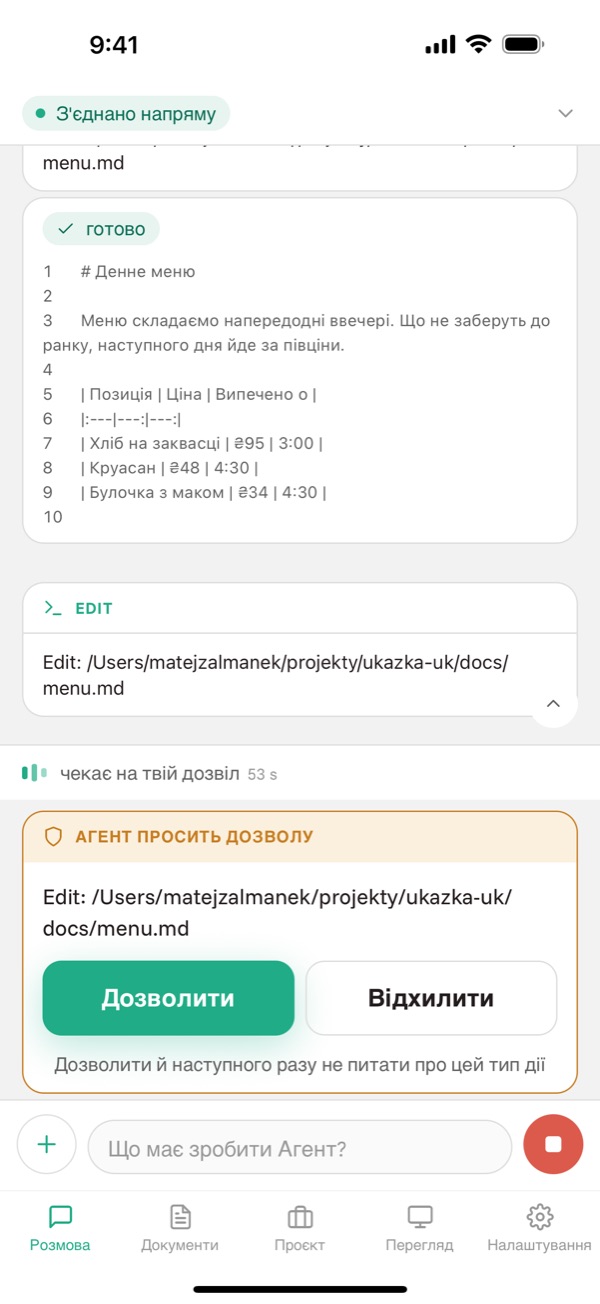
- Завдання введіть у поле внизу й надішліть стрілкою. Поки Агент працює, замість неї квадратик, яким його можна зупинити.
- Кнопка + поруч із полем додає зображення з галереї, камери або буфера обміну й пропонує Режим планування, вибір моделі та Попередні Промпти.
- Коли Агент хоче виконати команду або записати файл, з'являється запит на дозвіл. Ви дозволяєте або відхиляєте.
- Стрілка вгору біля правого краю переходить до попереднього Промпту — у довгій Розмові не треба гортати.
- Утримайте палець на повідомленні, щоб скопіювати його текст. Блок коду має власну кнопку копіювання в кутку.
Документи
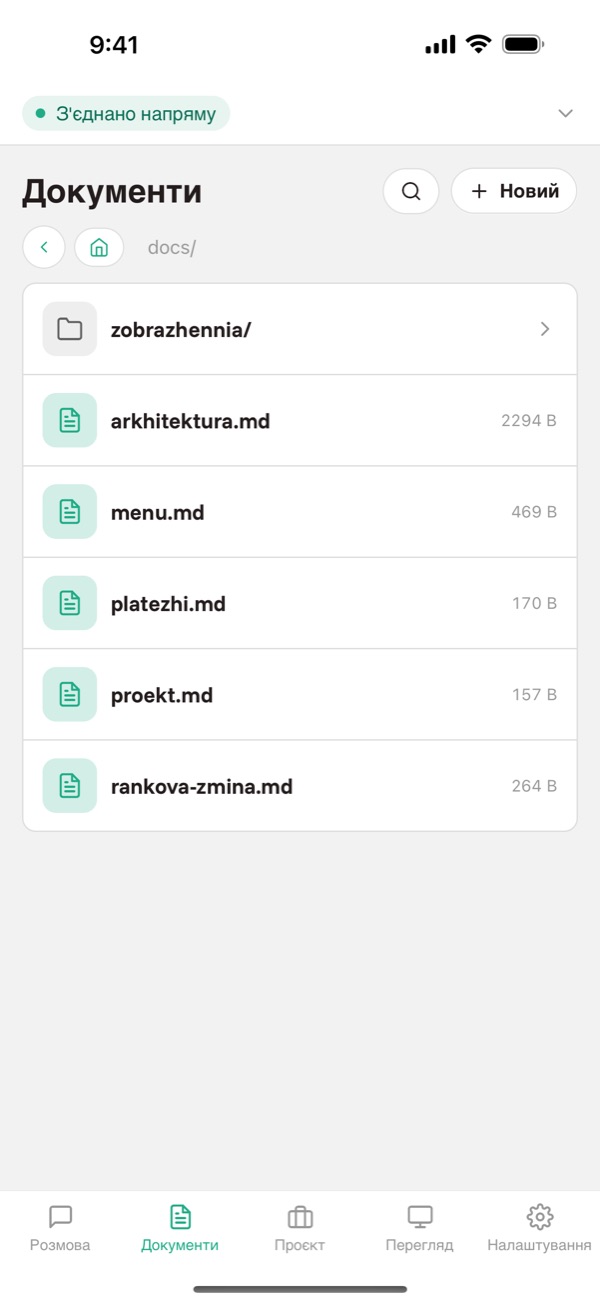
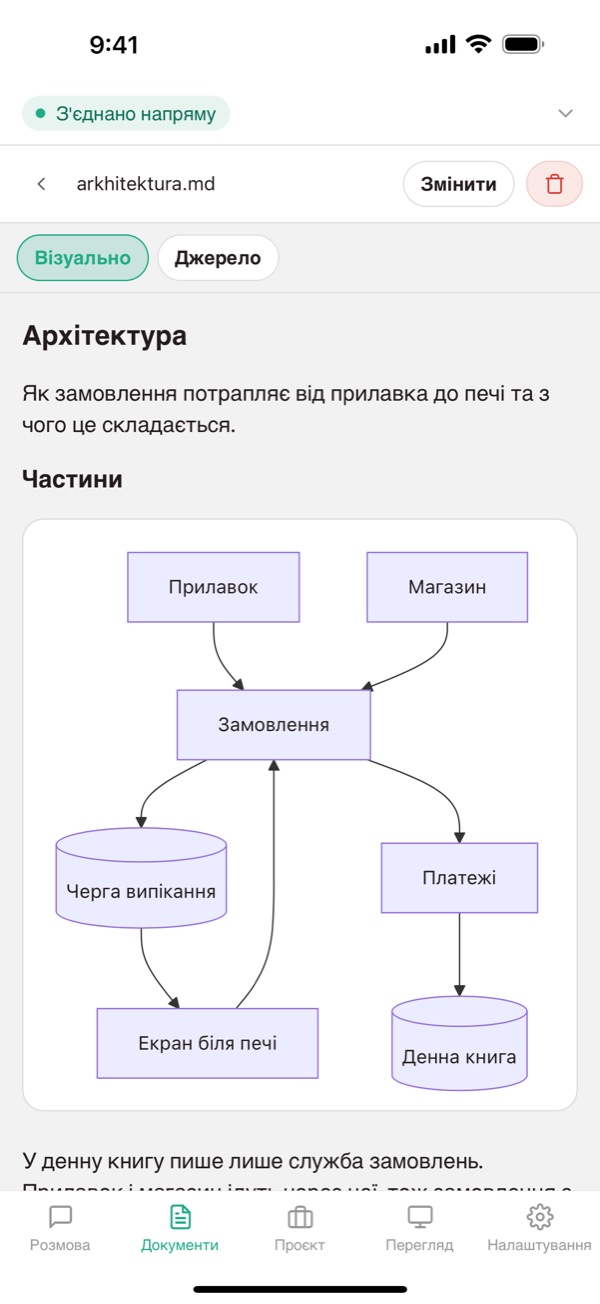
Документація й зображення з проєкту, доступні навіть без зв'язку. Markdown відображається разом із діаграмами, HTML-сторінка відкривається як у браузері.
Документ відкривається для читання; писати почнете після Змінити й закінчите кнопкою Зберегти або Відкинути. Перемикач Візуально й Джерело показує або відображений текст, або Markdown, як він написаний.
Проєкт
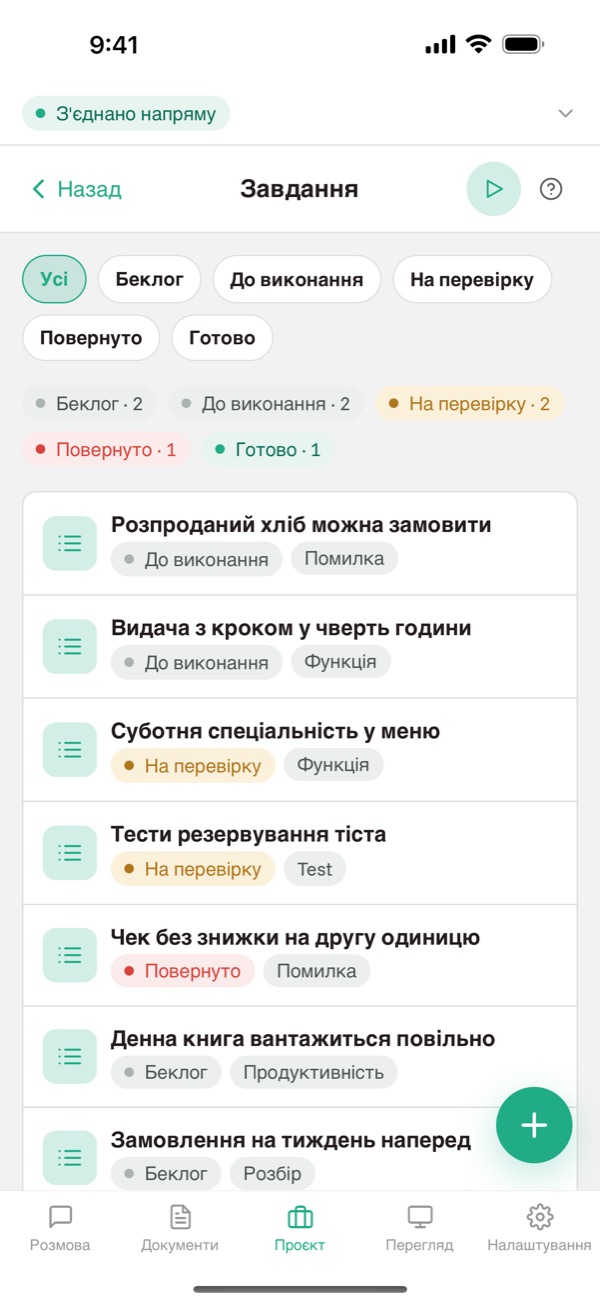
- Завдання
- Список роботи з фільтром за станом. Нове завдання створите кнопкою + праворуч унизу; воно з'явиться в стані, за яким ви зараз фільтруєте.
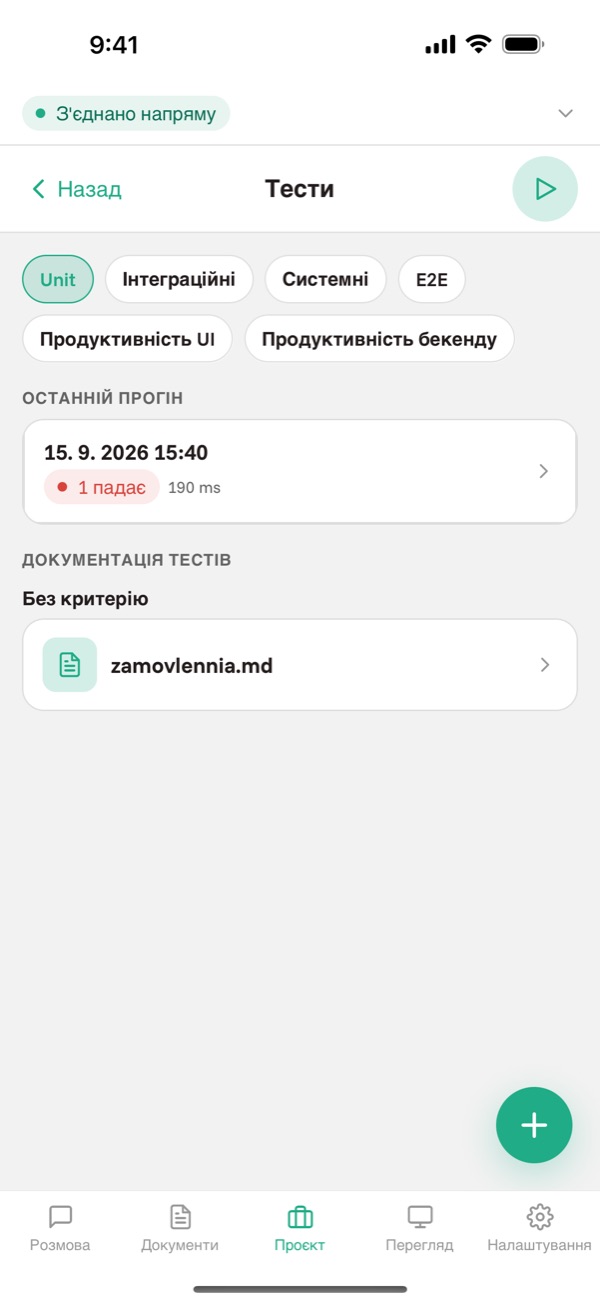
- Тести
- Історія запусків за рівнями, що падає й чому, та замовлення нових тестів. Більше в посібнику про тести.
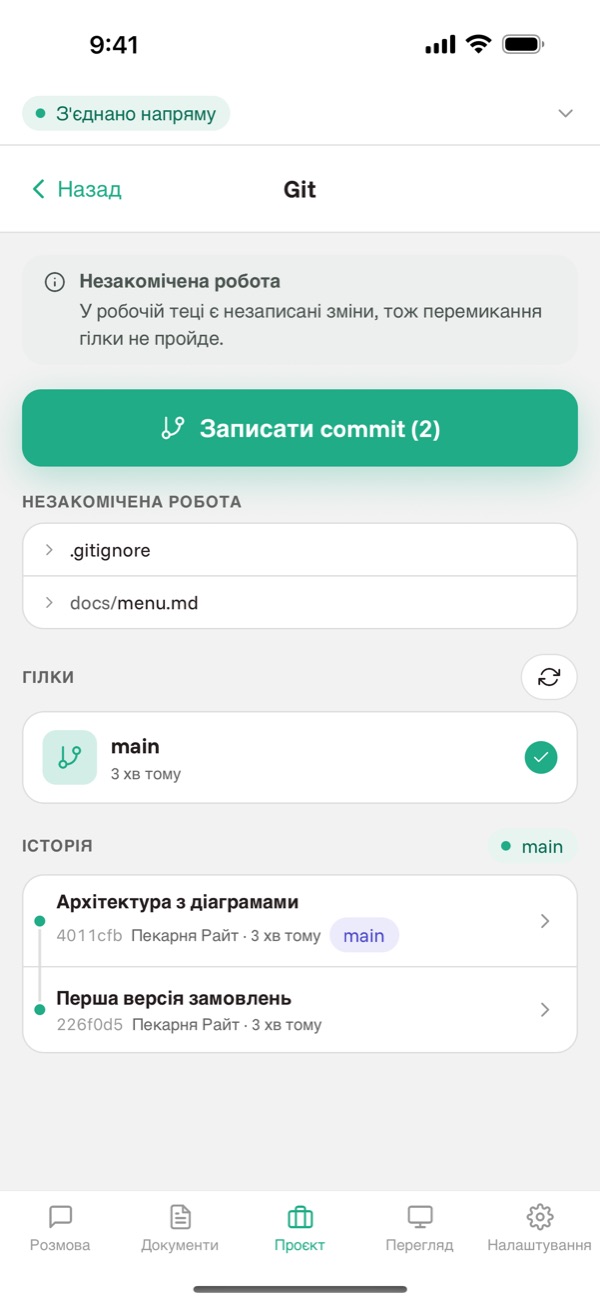
- Git
- Гілки, злиття й коміт. Більше в посібнику про git.
- Пояснення
- Пояснення частин коду окремо від головної Розмови; відповідь зберігається в проєкті.
Перегляд
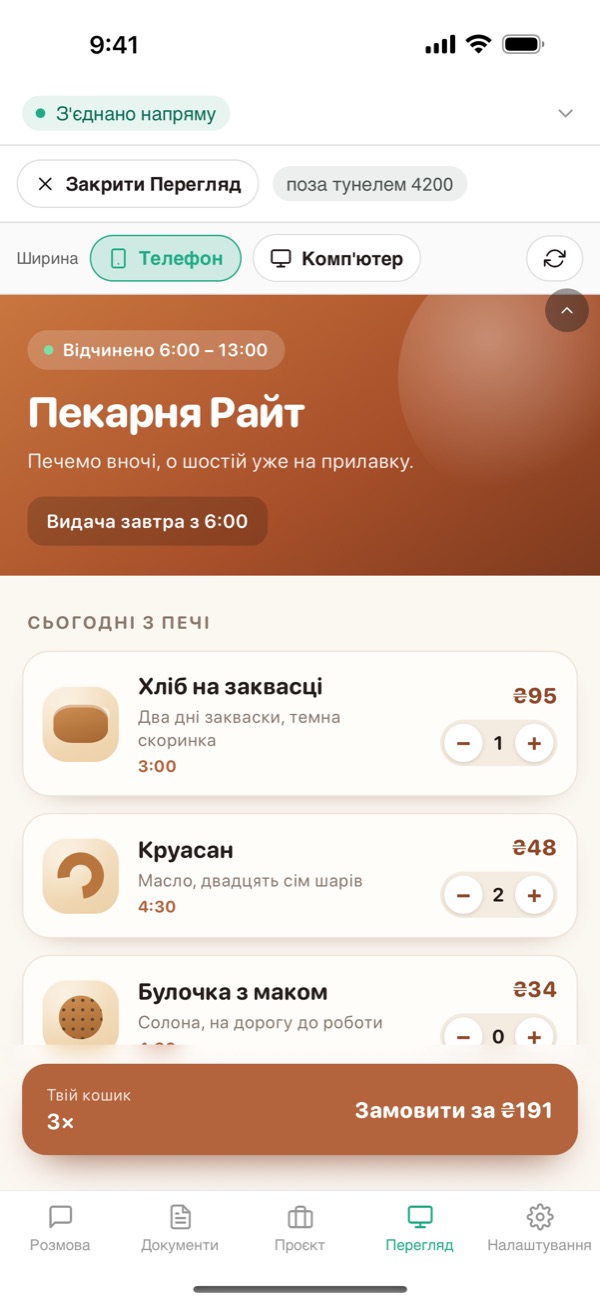
Застосунок, який Агент запустив на комп'ютері, відкриєте просто на телефоні. Перемикач Телефон і Комп'ютер змінює ширину сторінки. Більше в посібнику про Перегляд.
Налаштування
У З'єднанні — збережені Сервери й кнопка Додати з'єднання: новий Сервер додасте, відсканувавши QR-код або ввівши код спарювання. Тут також мова, вигляд і сповіщення.
Коли Агент закінчить, прийде сповіщення — навіть якщо застосунок закритий.
А коли ви за столом
Той самий застосунок працює й у вікні на комп'ютері — з більшим простором і без термінала. Посібник до застосунку на комп'ютері.
Застрягло десь інде, ніж тут написано? Напишіть на support@coden-app.com.