Aplikacja na telefon
Pięć zakładek, pasek stanu u góry i co się gdzie robi — od zlecenia zadania po podgląd rozwijanej aplikacji.
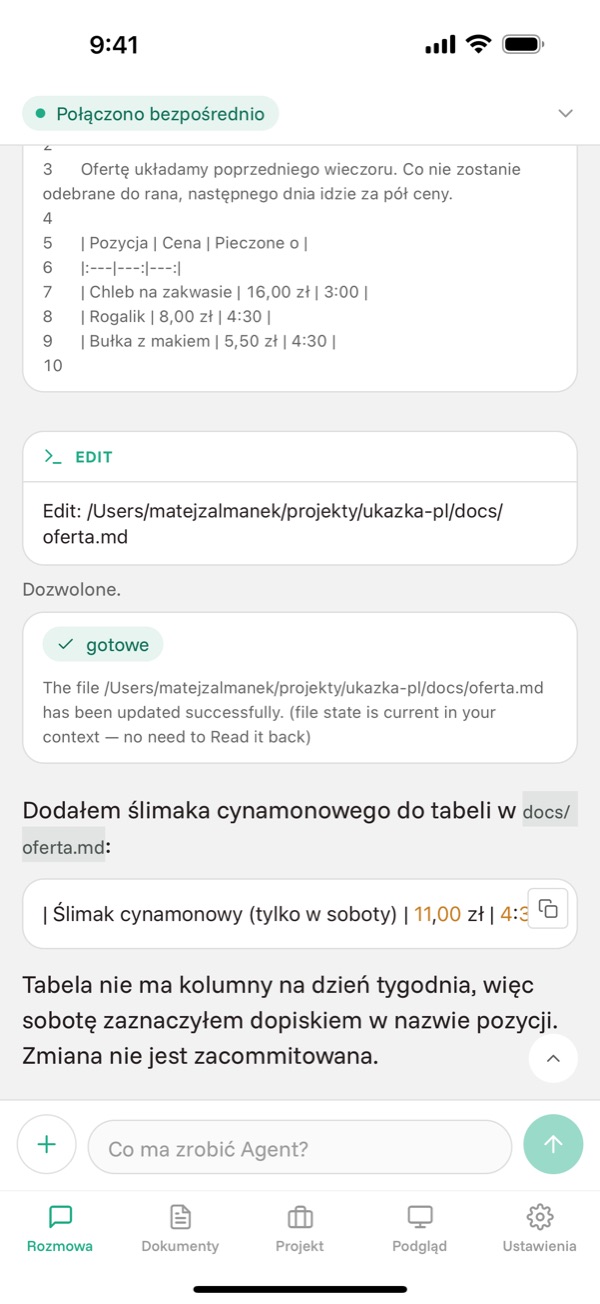
Aplikacja na telefon to pilot na chwile, gdy jesteś z dala od komputera. Agent pracuje na twoim komputerze, telefon zleca mu pracę i pokazuje, co robi. Na dole jest pięć zakładek: Rozmowa, Dokumenty, Projekt, Podgląd i Ustawienia.
Pasek stanu u góry
U góry zawsze widać, czy jesteś połączony i jak — bezpośrednio czy przez Usługę. Dotknięcie rozwija pasek: znajdziesz tam rozłączenie, ponowne połączenie i przełączenie na inny Serwer.
Rozmowa
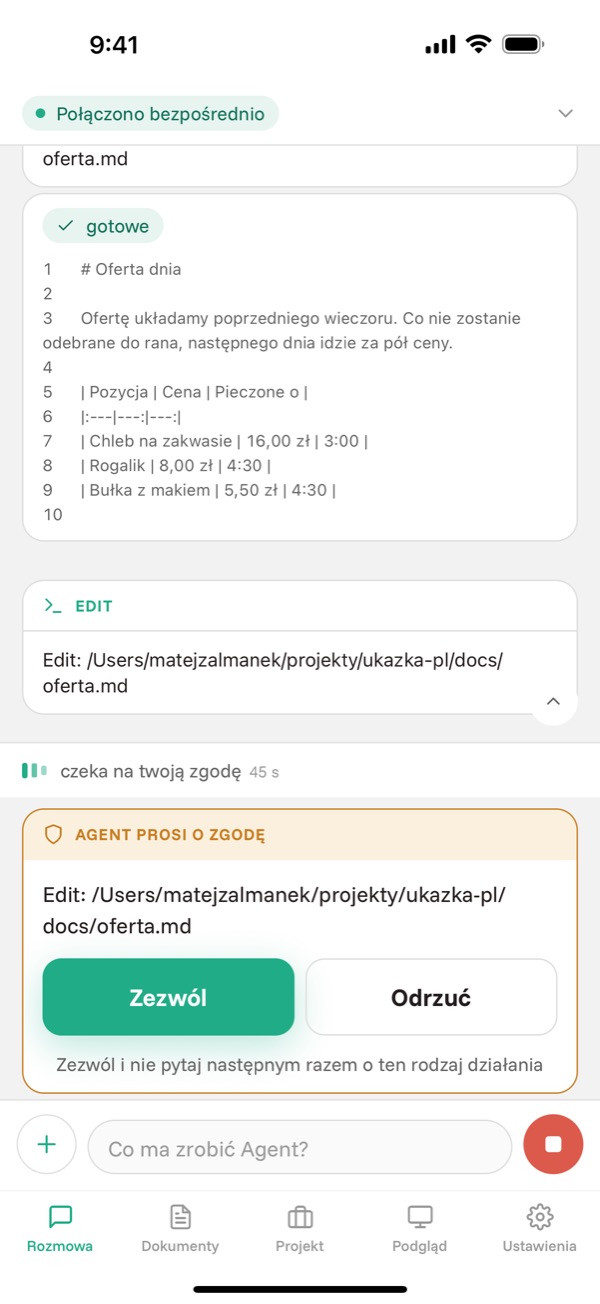
- Zadanie wpisujesz w pole na dole i wysyłasz strzałką. Gdy Agent pracuje, zamiast niej jest kwadrat, którym go zatrzymasz.
- Przycisk + obok pola dodaje obraz z galerii, aparatu albo schowka i oferuje Tryb planowania, wybór modelu i Wcześniejsze Prompty.
- Gdy Agent chce uruchomić polecenie albo zapisać plik, pojawia się prośba o zgodę. Zezwalasz albo odmawiasz.
- Strzałka w górę przy prawej krawędzi przeskakuje do poprzedniego Promptu — w długiej Rozmowie nie musisz przewijać.
- Przytrzymaj palec na wiadomości, by skopiować jej tekst. Blok kodu ma w rogu własny przycisk kopiowania.
Dokumenty
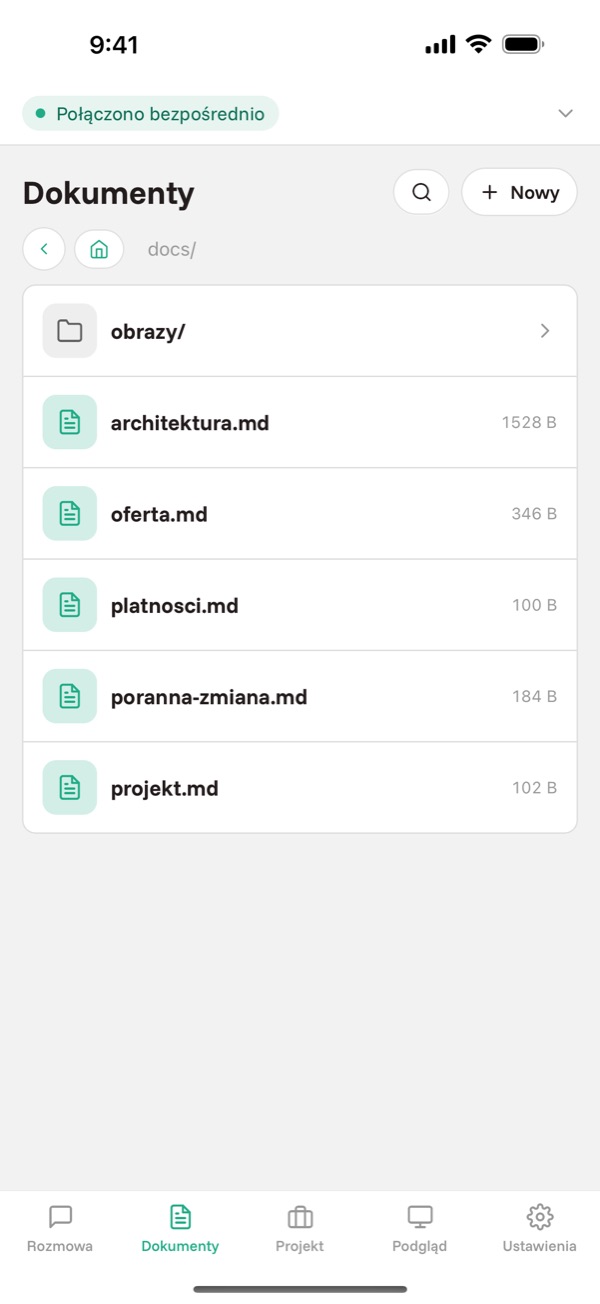
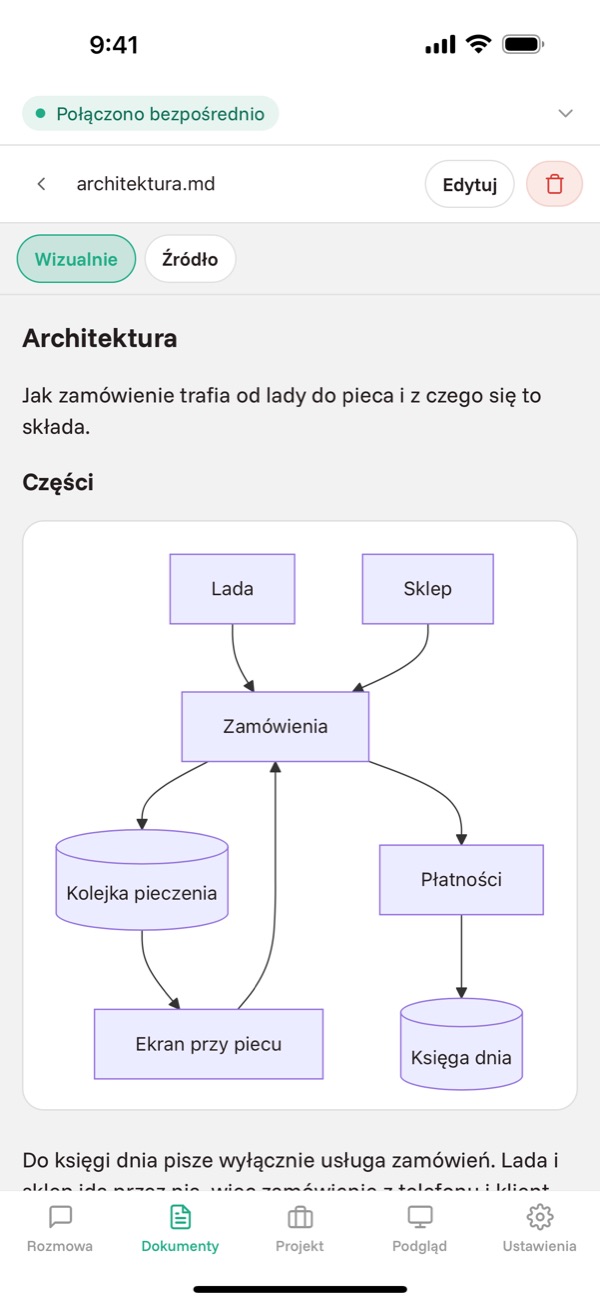
Dokumentacja i obrazy z projektu, czytelne nawet bez zasięgu. Markdown jest renderowany razem z diagramami, strona HTML otwiera się jak w przeglądarce.
Dokument otwiera się do czytania; pisać zaczynasz po dotknięciu Edytuj i kończysz przyciskiem Zapisz albo Odrzuć. Przełącznik Wizualnie i Źródło pokazuje tekst wyrenderowany albo Markdown tak, jak jest napisany.
Projekt
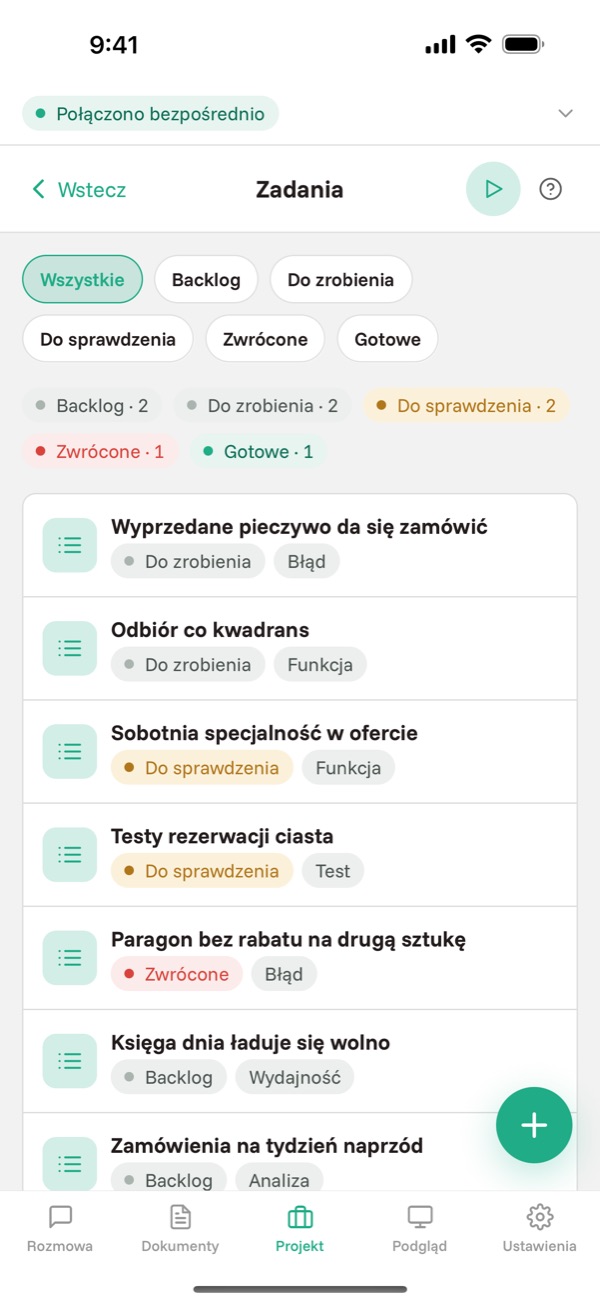
- Zadania
- Lista pracy z filtrem według stanu. Nowe zadanie założysz przyciskiem + w prawym dolnym rogu; powstanie w stanie, który właśnie filtrujesz.
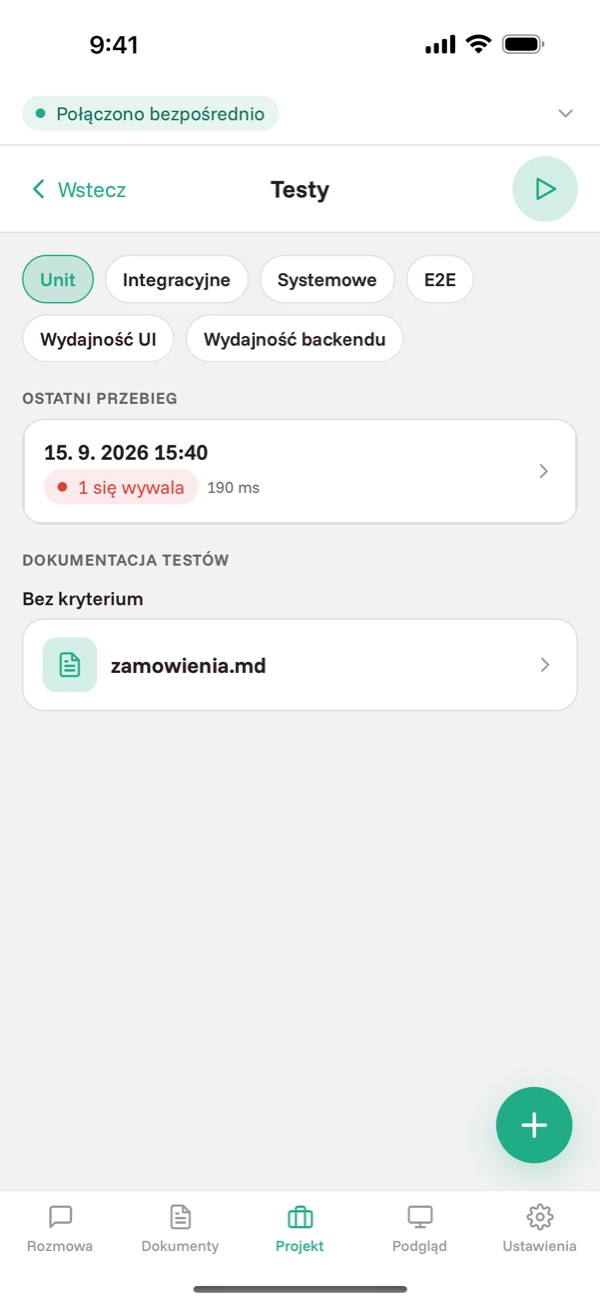
- Testy
- Historia przebiegów według poziomów, co nie przechodzi i dlaczego, oraz zlecanie nowych testów. Więcej w poradniku o testach.
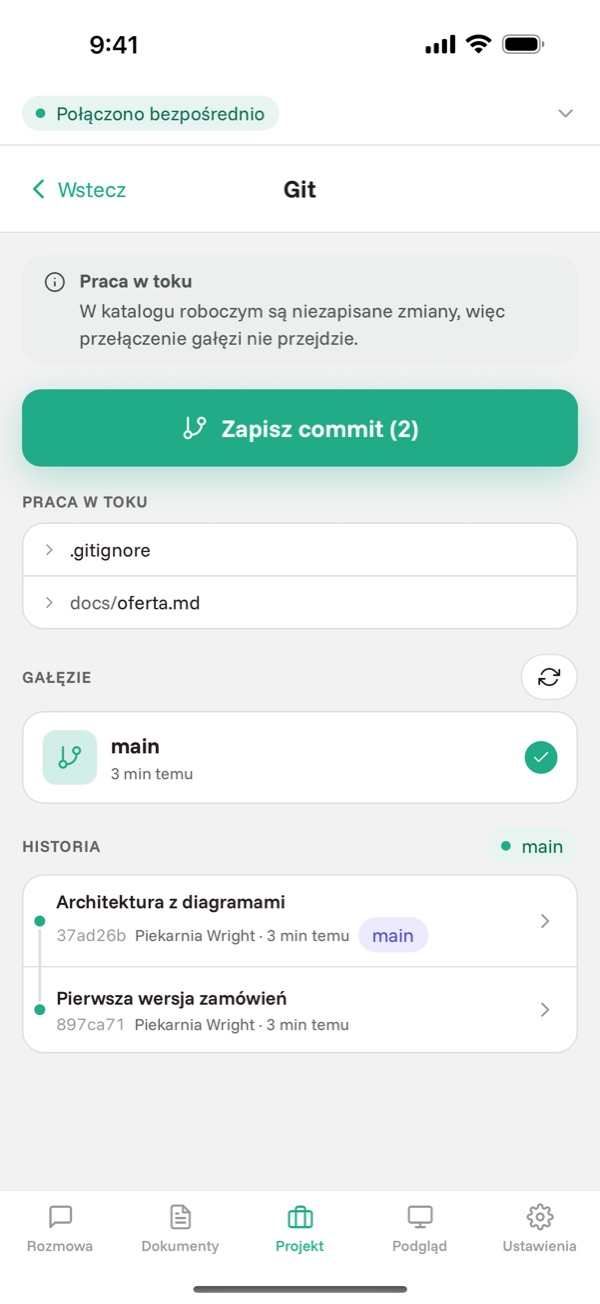
- Git
- Gałęzie, scalanie i commit. Więcej w poradniku o gicie.
- Wyjaśnienia
- Wyjaśnienia części kodu z dala od głównej Rozmowy; odpowiedź zapisuje się w projekcie.
Podgląd
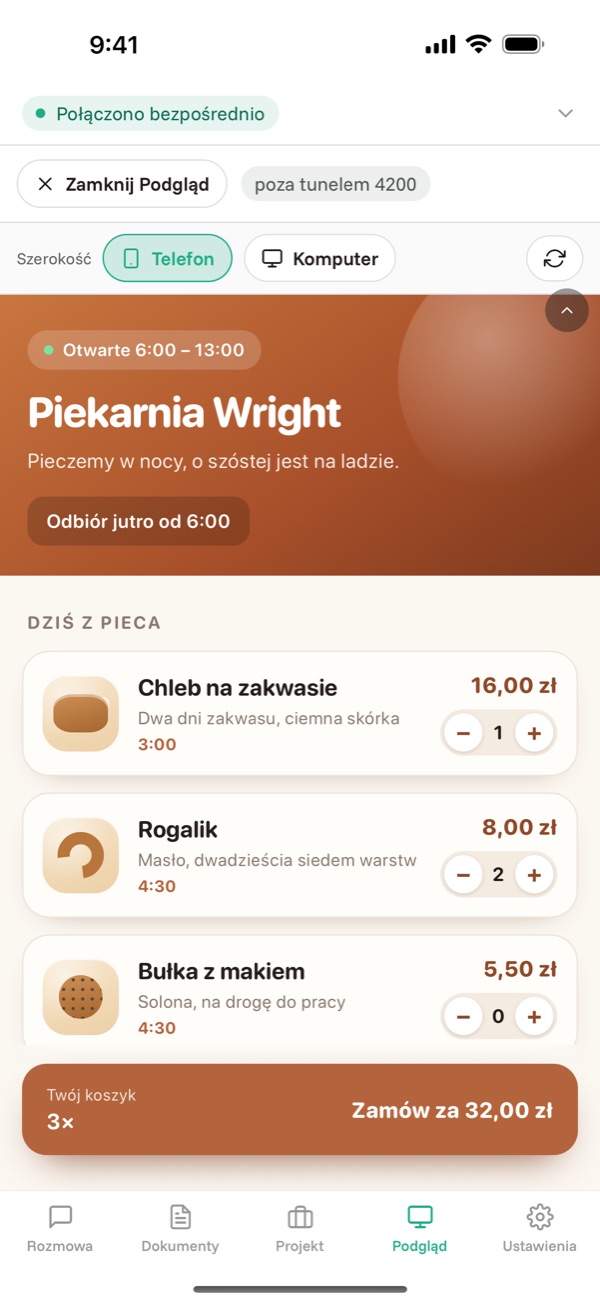
Aplikację, którą Agent uruchomił na komputerze, otworzysz prosto w telefonie. Przełącznik Telefon i Komputer zmienia szerokość strony. Więcej w poradniku o Podglądzie.
Ustawienia
W Połączeniu są zapisane Serwery i przycisk Dodaj połączenie — nowy Serwer dodasz, skanując kod QR albo przepisując kod parowania. Dalej znajdziesz tu język, wygląd i powiadomienia.
Gdy Agent skończy, przyjdzie powiadomienie — nawet przy zamkniętej aplikacji.
A gdy siedzisz przy biurku
Ta sama aplikacja działa też w oknie na komputerze, z większą ilością miejsca i bez terminala. Poradnik do aplikacji na komputer.
Zacięło się gdzie indziej niż to, co tu jest? Napisz na support@coden-app.com.