Aplikácia v telefóne
Päť záložiek, stavový pásik hore a čo sa kde robí — od zadania úlohy po náhľad rozpracovanej aplikácie.
Aplikácia v telefóne je ovládač na chvíle, keď ste od počítača. Agent pracuje u vás na počítači, telefón mu zadáva prácu a ukazuje, čo robí. Dole je päť záložiek: Konverzácia, Dokumenty, Projekt, Náhľad a Nastavenia.
Stavový pásik hore
Hore je vždy vidieť, či ste pripojení a kadiaľ — priamo, alebo cez Službu. Ťuknutím pásik rozbalíte: nájdete tam odpojenie, nové pripojenie a prepnutie na iný Server.
Konverzácia
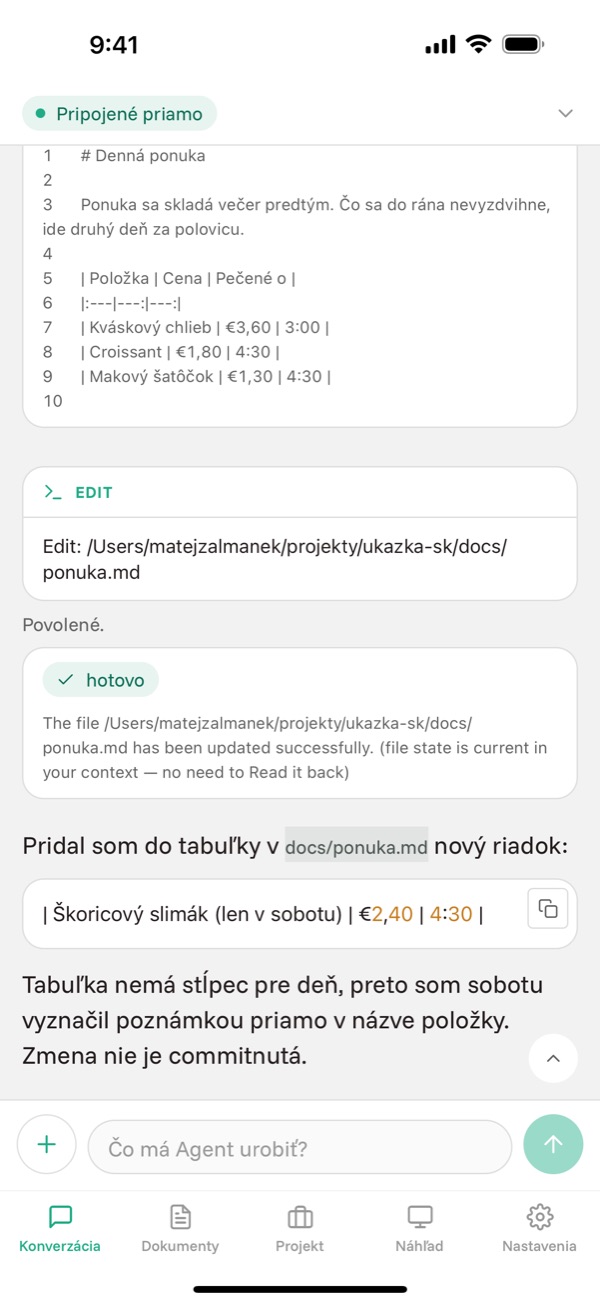
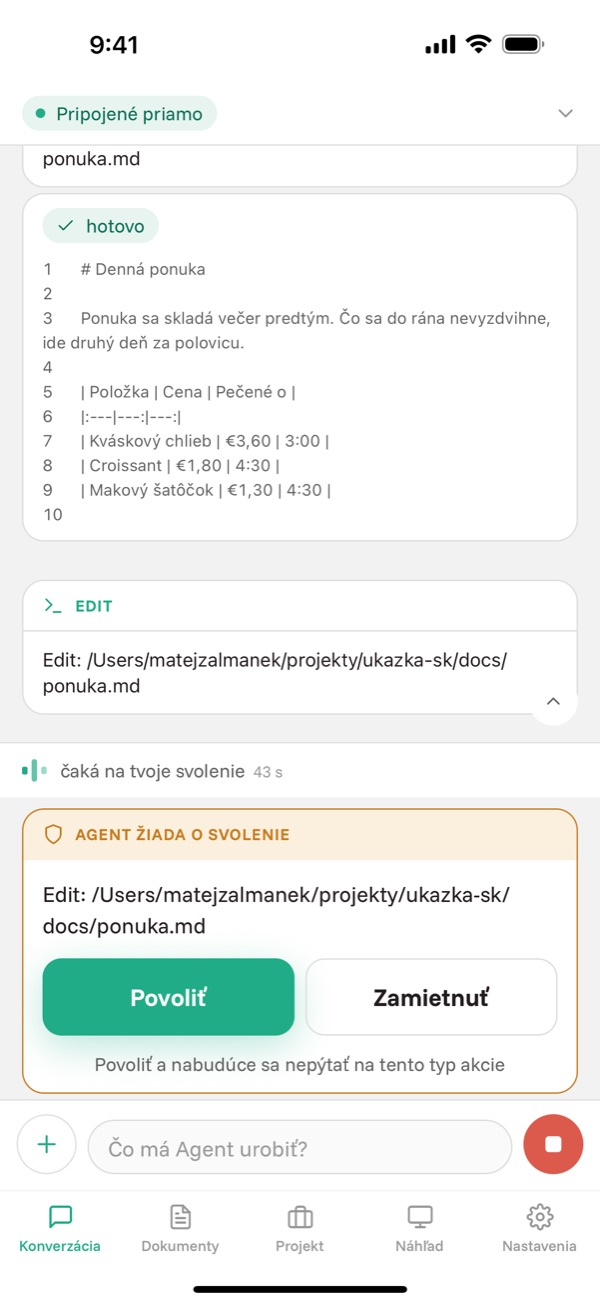
- Úlohu napíšete do poľa dole a odošlete šípkou. Kým Agent pracuje, je namiesto nej štvorček, ktorým ho zastavíte.
- Tlačidlo + vedľa poľa pridá obrázok z galérie, z fotoaparátu alebo zo schránky a ponúkne Režim plánovania, voľbu modelu a Skoršie Prompty.
- Keď chce Agent spustiť príkaz alebo zapísať súbor, objaví sa žiadosť o povolenie. Povolíte, alebo zamietnete.
- Šípka nahor pri pravom okraji skočí na predchádzajúci Prompt — v dlhej Konverzácii nemusíte listovať.
- Podržaním prsta na správe si skopírujete jej text. Blok kódu má vlastné tlačidlo na skopírovanie v rohu.
Dokumenty
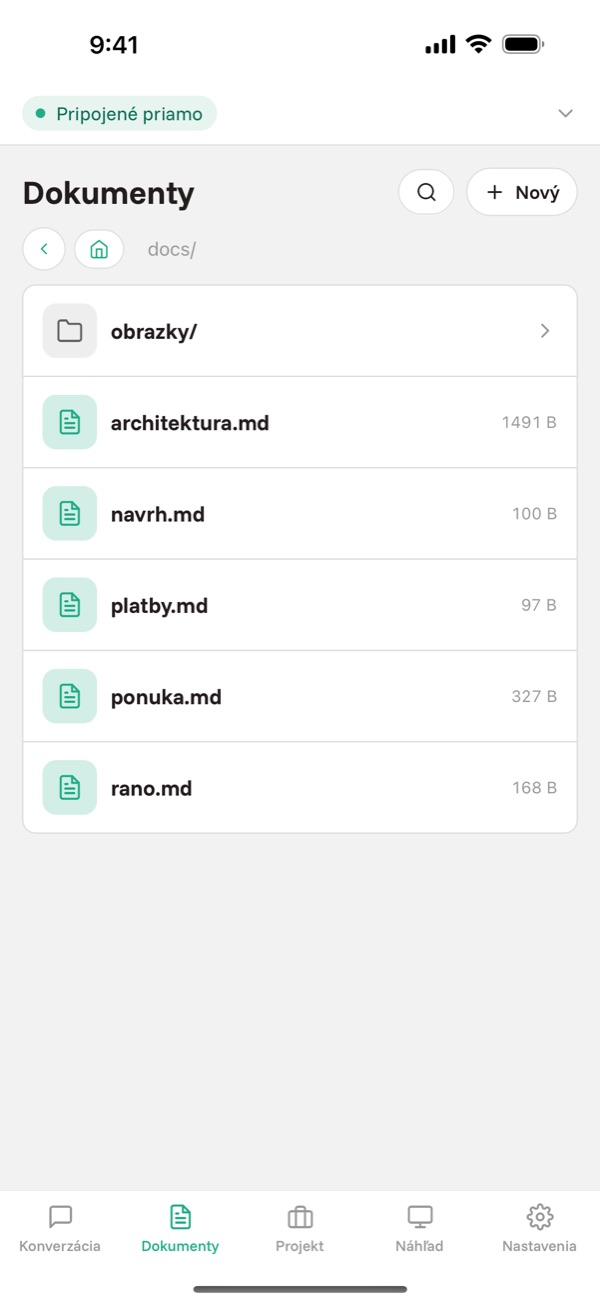
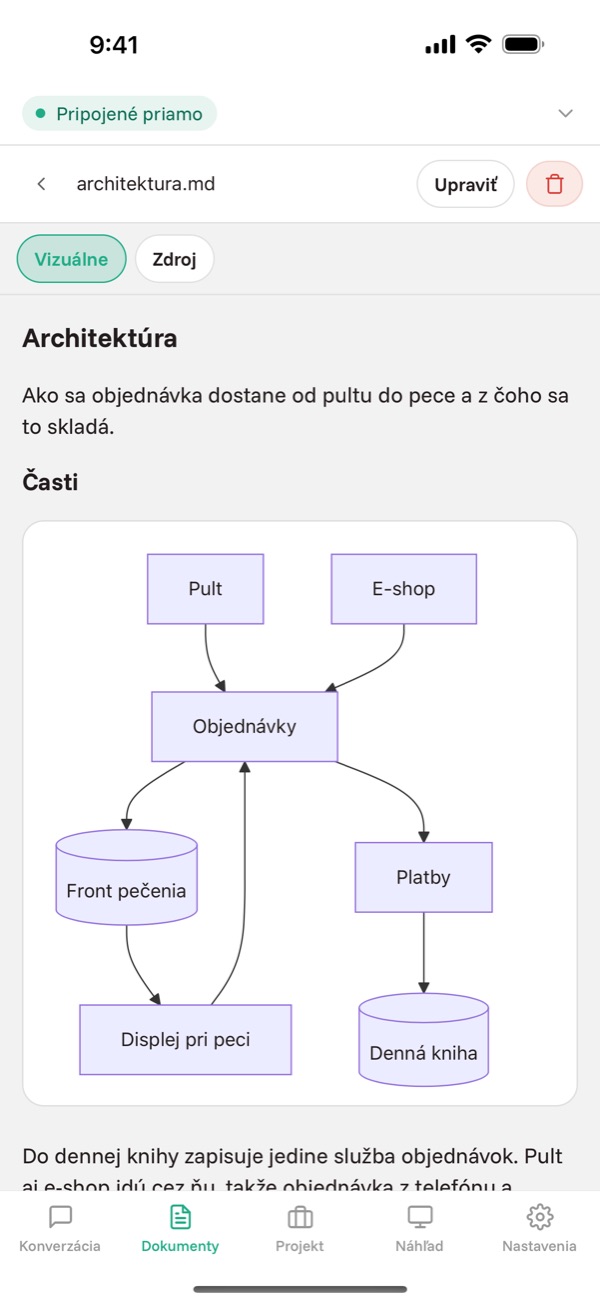
Dokumentácia a obrázky z projektu, čitateľné aj bez signálu. Markdown sa vykreslí aj s diagramami, HTML stránka sa otvorí ako v prehliadači.
Dokument sa otvorí na čítanie; písať doň začnete až po ťuknutí na Upraviť a skončíte tlačidlom Uložiť, alebo Zahodiť. Prepínač Vizuálne a Zdroj ukáže buď vykreslený text, alebo Markdown, ako je napísaný.
Projekt
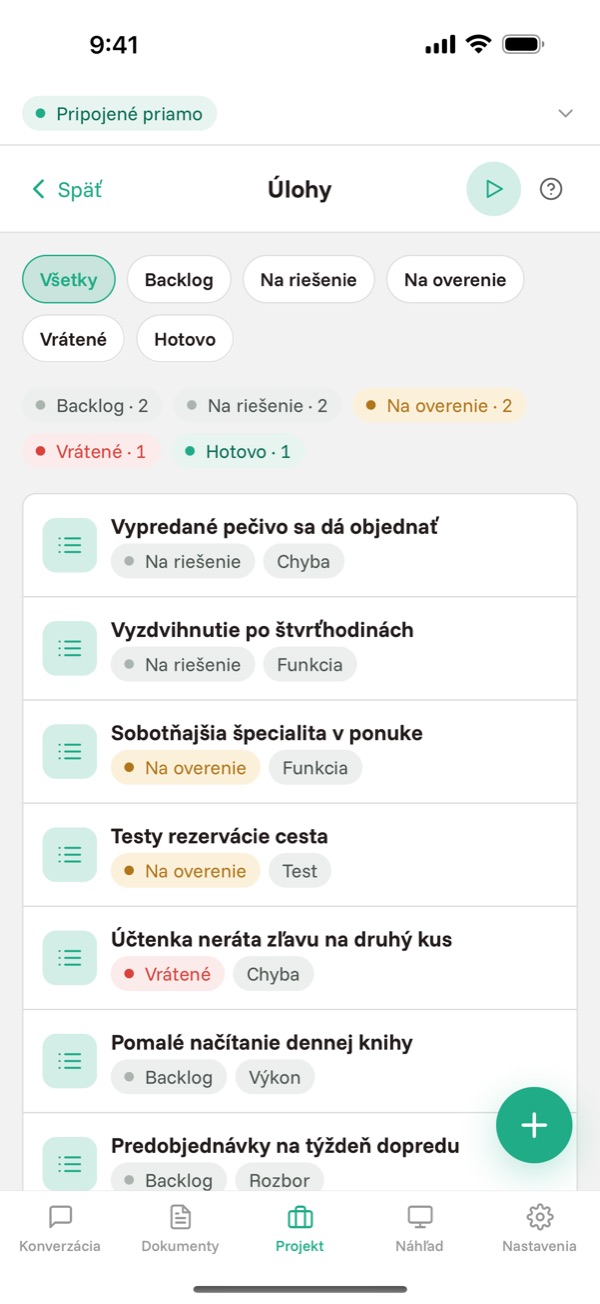
- Úlohy
- Zoznam práce s filtrom podľa stavu. Novú úlohu založíte tlačidlom + vpravo dole; vznikne v stave, ktorý práve filtrujete.
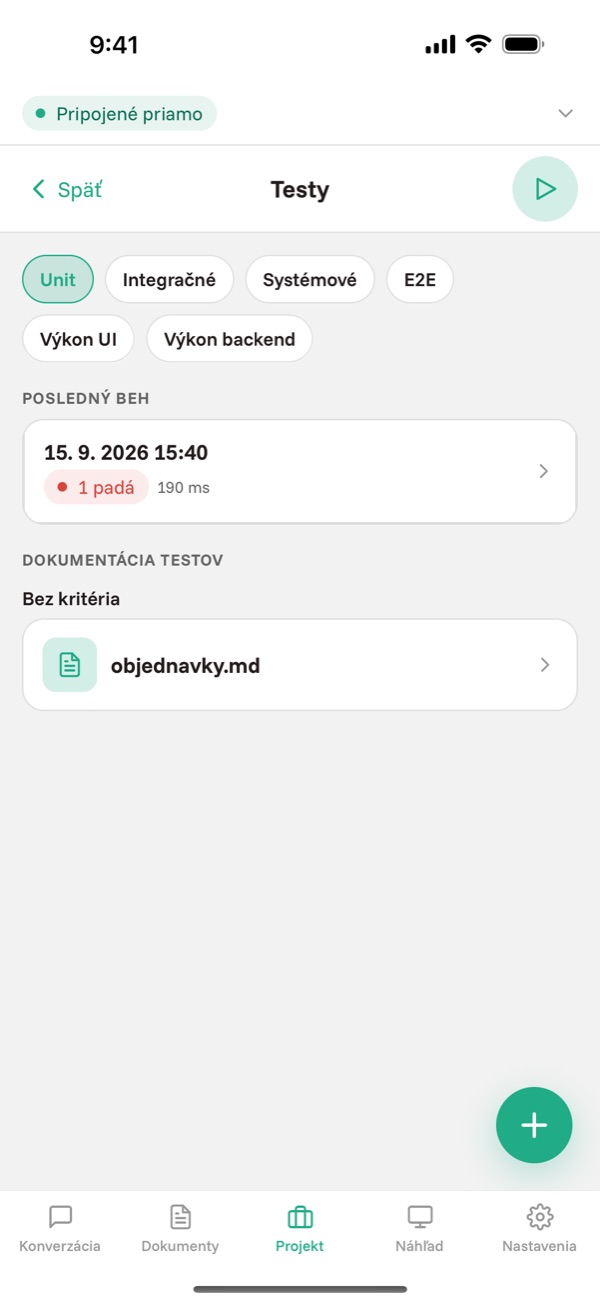
- Testy
- História behov po úrovniach, čo padá a prečo, a zadanie nových testov. Viac v návode o testoch.
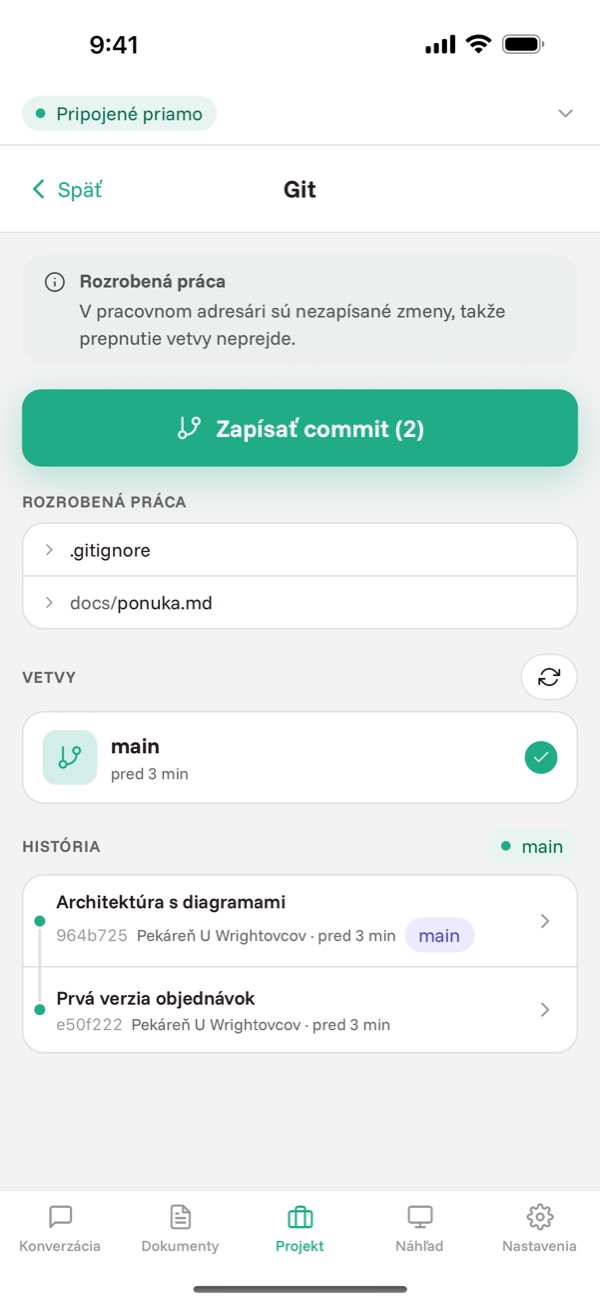
- Git
- Vetvy, zlúčenie a commit. Viac v návode o gite.
- Vysvetlenia
- Výklad častí kódu bokom od hlavnej Konverzácie; odpoveď sa uloží do projektu.
Náhľad
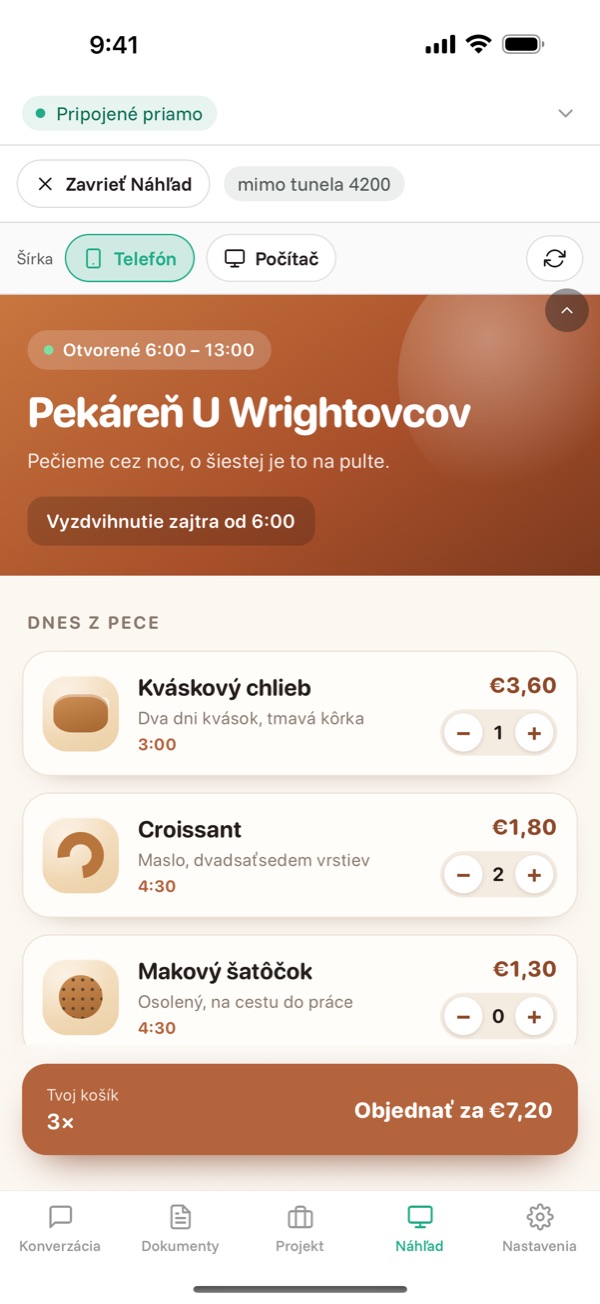
Aplikáciu, ktorú Agent na počítači spustil, otvoríte priamo v telefóne. Prepínač Telefón a Počítač zmení šírku stránky. Viac v návode o Náhľade.
Nastavenia
V Spojení sú uložené Servery a tlačidlo Pridať spojenie — nový Server pridáte naskenovaním QR kódu, alebo opísaním párovacieho kódu. Ďalej tu nájdete jazyk, vzhľad a upozornenia.
Keď Agent skončí, príde upozornenie — aj keď máte aplikáciu zatvorenú.
A keď sedíte pri stole
Tá istá aplikácia beží aj v okne na počítači, s miestom navyše a bez terminálu. Návod k aplikácii na počítači.
Zaseklo sa to inde, než čo je tu? Napíšte na support@coden-app.com.